
Come ripristinare o resettare un Chromebook
Ho da poco acquisto un Samsung Chromebook per recensirlo per voi ma anche per vedere le reali potenzialità del dispositivo creato da Google che si offre come la prima ed unica alternativa a Windows Az...
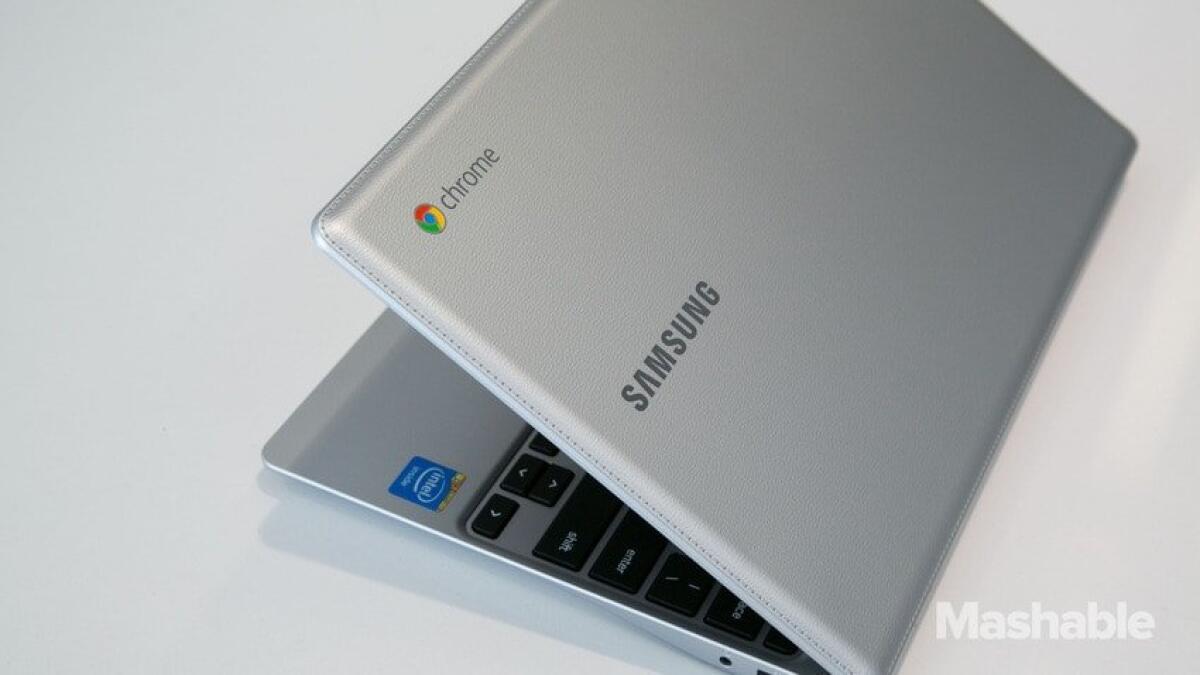

Ho da poco acquisto un Samsung Chromebook per recensirlo per voi ma anche per vedere le reali potenzialità del dispositivo creato da Google che si offre come la prima ed unica alternativa a Windows Azure che sarà il sistema operativo totalmente cloud di Microsoft. Sebbene il primo impatto con il Chromebook non sia stato eccellente in questi primi giorni di utilizzo sto rivalutando le sensazioni iniziali perché il dispositivo con Chrome OS offre davvero tutto ciò di cui ha bisogno l'utente medio.
Appena acquistato mi sono dovuto trovare subito di fronte alla classica "formattazione" di Windows poichè volevo cancellare ogni traccia del vecchio proprietario. Ecco che cercando in rete ho trovato come ripristinare un Chromebook alle impostazioni iniziali che vale come cancellare il profilo Google installato sul PC e resettare tutte le impostazioni con quelle di fabbrica.
Ripristinare un Chromebook
Per ripristinare un Chromebook personale, puoi utilizzare le scorciatoie da tastiera o il menu Impostazioni.
Ripristino con scorciatoie da tastiera
- Esci dal Chromebook.
- Tieni premuti i tasti CTRL+ALT+MAIUSC+R.
- Fai clic su Riavvia per riavviare il Chromebook.
- Nella casella che si apre, fai clic su Ripristina e accedi con il tuo account Google.
Nota. L'account con cui esegui l'accesso dopo il ripristino del Chromebook verrà impostato come account del proprietario. - Segui le istruzioni nella casella.
Ripristino dal menù impostazioni
- Esegui l'accesso al Chromebook.
- Fai clic sull'area di stato dove è mostrata l'immagine del tuo account.
- Fai clic su Impostazioni > Mostra impostazioni avanzate.
- Fai clic su Ripristina nella sezione Powerwash.
- Nella casella mostrata, fai clic su Riavvia e accedi con il tuo account Google.
Nota. L'account con cui esegui l'accesso dopo il ripristino del Chromebook verrà impostato come account del proprietario. - Segui le istruzioni nella casella.
👉 Iscriviti al canale WhatsApp di YourLifeUpdated
Ricevi solo le notizie e le guide più importanti, senza spam.
Hai bisogno di aiuto o consigli rapidi?
💬 Supporto diretto: entra nel gruppo Telegram – CLICCA QUI
👥 In alternativa, unisciti al nostro Gruppo Facebook
🔥 Le migliori offerte tech, ogni giorno
💰 Unisciti al gruppo OFFERTE TECH (oltre 16.000 utenti)
Seleziono solo offerte davvero convenienti per farti risparmiare tempo e denaro.
Seguici anche qui:
📰 Google News o Facebook – per non perdere nessuna novità
🎥 YouTube – recensioni oneste, test e guide pratiche
💡 Vuoi risparmiare su Amazon?
🚀 Prova Amazon Prime gratis oppure
🛒 scopri le migliori offerte Amazon di oggi


