
Come registrare gameplay su Xbox One
Come registrare gameplay su Xbox One. Guida per registrare gameplay da Xbox One. Come fare per registrare video gameplay con Xbox OneEcco i passaggi da seguire per registrare video gameplay su Xbox On...
 Riccardo Conti
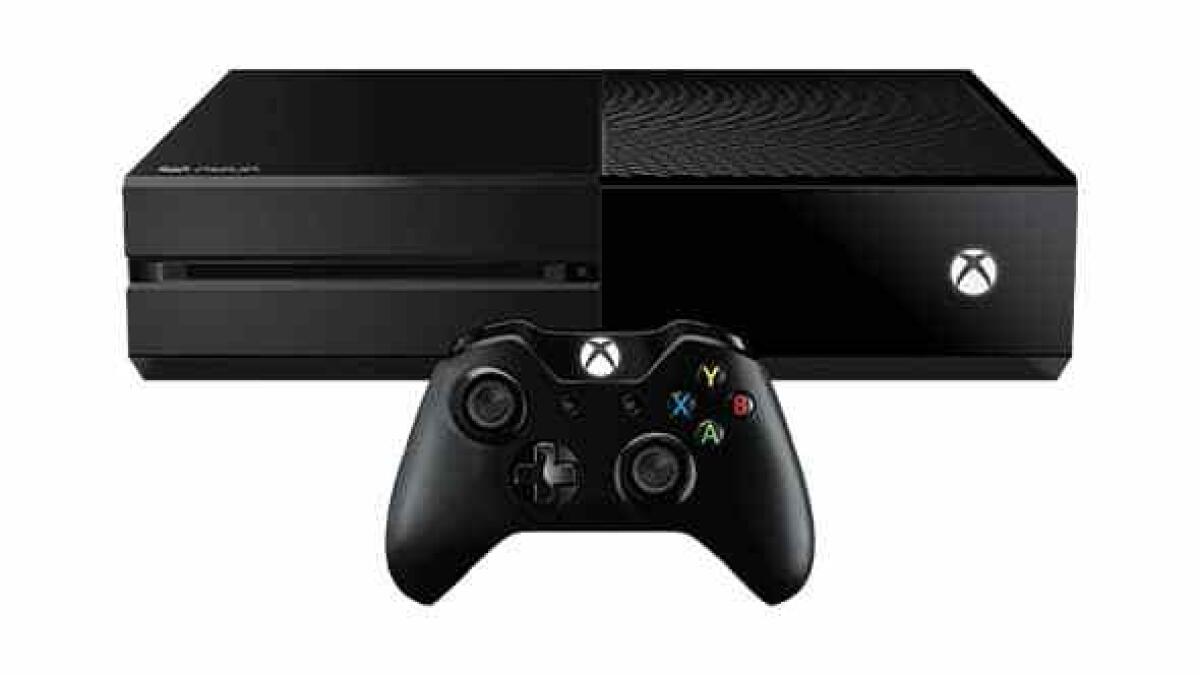
Come registrare gameplay su Xbox One. Guida per registrare gameplay da Xbox One. Come fare per registrare video gameplay con Xbox One
Ecco i passaggi da seguire per registrare video gameplay su Xbox One
Guida per salvare e registrare gameplay su Xbox One. Come fare per registrare gameplay su Xbox One
Non tutti lo sanno, ma Microsoft permette ai possessori di Xbox One di salvare e catturare Screenshot in modo estremamente facile, veloce e immediato. Anzi, a dire il vero su Xbox One è possibile anche registrare gameplay di gioco tramite video e in questo articolo ci occuperemo proprio di questo.
LEGGI ANCHE:
Oggi, infatti, ci concentriamo su come registrare gameplay su Xbox One. In questo articolo, infatti, vedremo come fare per salvare e registrare video di gioco e quindi video gameplay sulla console di Microsoft.
Non tutti lo sanno, ma salvare e registrare gameplay su Xbox One è piuttosto facile. Vediamo come procedere. E nella guida vedremo anche come fare per "accedere" a questi video gameplay, visto che normalmente vengono salvati nel disco fisso di Xbox One e non possono essere trasferiti su chiavette USB o dischi fissi esterni. Ma procediamo con calma.
Come salvare e registrare gameplay su Xbox One
In questa guida vedremo come fare per registrare gameplay sulla propria Xbox One, per poter catturare i video, i filmati e i momenti più belli dei propri giochi preferiti, per poterli condividere con gli amici o per poterli caricare sul proprio canale YouTube.
Come creare una clip con una lunghezza specifica su Xbox One
Per registrare gameplay di gioco su Xbox One dovete semplicemente seguire queste indicazioni.
Registrazione immediata
È possibile registrare immediatamente i 30 secondi di gioco appena trascorsi, in qualsiasi momento. Per farlo dobbiamo:
- Se si utilizza il sensore Kinect, sarà sufficiente dire “Xbox, Registra questo elemento“.
- Se non si utilizza un sensore Kinect, effettuare un doppio tocco sul pulsante Xboxdel controller, quindi premere il pulsante X .
Dall’ultimo aggiornamento di Marzo (2016) è possibile configurare dalle impostazioni la durata di questa registrazione, di default è 30 secondi.
Registrazione tramite Game DVR
È possibile affiancare l’app Upload per effettuare registrazioni con una lunghezza specifica.
- Avviare il gioco dal quale si desidera registrare.
- Se si utilizza il sensore Kinect, pronunciare le parole “Xbox, Affianca Game DVR”.
- Se si utilizza il controller, effettuare un doppio tocco sul pulsante Xbox del controller, selezionare Affianca app, quindi Game DVR.
Scegliere una delle opzioni seguenti:
- Termina la clip ora: consente di creare un video del gioco. È possibile acquisire i precedenti:
- 30 secondi
- 45 secondi
- 1 minuto
- 3 minuti
- 5 minuti
- Avvia nuovo clip: consente di registrare fino a cinque minuti di gioco successivi.
- Se si utilizza il sensore Kinect, pronunciare le parole “Xbox, Seleziona” e “Avvia registrazione”. Al termine, pronunciare le parole “Xbox, Seleziona” e “Interrompi registrazione”.
- Se si utilizza il controller, iniziare selezionando “Avvia registrazione” e al termine selezionare “Interrompi registrazione”.
Importante: I clip Game DVR non salvati sono temporanei. Per evitare la scadenza di un clip, selezionare Mostra le mie clip, selezionare una clip, premere il pulsante Menu sul controller, quindi selezionare Salva.
Inoltre, se volete modificare o condividere il video dopo la registrazione, potete usare l’app del dispositivo chiamata Upload Studio. Questo strumento vi consentirà di tagliare, aggiungere immagini, narrazione, etc. Una volta fatto, potete condividere il video online usando la funzione di upload.
Come anticipato, purtroppo per utilizzare questi video su altre piattaforme, non li potete copiare su chiavette USB esterne, ma dovete caricarli sul vostro spazio cloud di OneDrive. Una volta che li avrete salvati su OneDrive, potrete scaricarli tramite PC.
Ricordo che per poter caricare video gameplay e filmati da Xbox One su OneDrive dovrete usare il programma Upload Studio da Xbox Store: è gratuito e al momento è l'unica soluzione per esportare video da Xbox One su altre piattaforme, anche se bisogna comunque passare per OneDrive.
Acquisire e registrare video gameplay con Xbox One | Conclusioni
Niente di più semplice, vero?
Bene, abbiamo concluso. Siete riusciti a salvare i vostri video e gameplay su Xbox One? Avete avuto problemi o difficoltà? Fatecelo sapere nei commenti a fine articolo!
👉 Iscriviti al canale WhatsApp di YourLifeUpdated
Ricevi solo le notizie e le guide più importanti, senza spam.
Hai bisogno di aiuto o consigli rapidi?
💬 Supporto diretto: entra nel gruppo Telegram – CLICCA QUI
👥 In alternativa, unisciti al nostro Gruppo Facebook
🔥 Le migliori offerte tech, ogni giorno
💰 Unisciti al gruppo OFFERTE TECH (oltre 16.000 utenti)
Seleziono solo offerte davvero convenienti per farti risparmiare tempo e denaro.
Seguici anche qui:
📰 Google News o Facebook – per non perdere nessuna novità
🎥 YouTube – recensioni oneste, test e guide pratiche
💡 Vuoi risparmiare su Amazon?
🚀 Prova Amazon Prime gratis oppure
🛒 scopri le migliori offerte Amazon di oggi


