
Netflix su PS4: la guida completa
Netflix PS4: ecco come vedere Netflix sulla console PlayStation 4. Come installare Netflix su PS4. Come usare Netflix su PS4. Come guardare Netflix su PS4PS4 e NetflixNell'articolo di oggi andremo a v...
 Riccardo Conti
Netflix PS4: ecco come vedere Netflix sulla console PlayStation 4. Come installare Netflix su PS4. Come usare Netflix su PS4. Come guardare Netflix su PS4
PS4 e Netflix
Nell'articolo di oggi andremo a vedere come scaricare, installare, vedere Netflix sulla console PS4 di Sony.
Grazie alle nostre indicazioni potrai scaricare la famosa app di film e serie tv in streaming per guardare tutto ciò che vuoi direttamente dalla tua console.
Senza perdere troppo tempo, iniziamo subito con la guida e vediamo come installare Netflix su PlayStation 4 nel modo più semplice e veloce possibile.
Ovviamente, anche se mi sembra scontato dirlo, per guardare film e serie tv di Netflix su PS4 dovrai avere un regolare abbonamento a Netflix. Se non l'hai mai fatto, potrai usufruire di un periodo di prova gratis con Netflix, ma dopo la sua scadenza dovrai necessariamente acquistare un abbonamento a pagamento per continuare a guardare film e serie tv in streaming.
Ma ora iniziamo con la guida.
Requisiti
La guida funziona solo su PlayStation 4, PlayStation 4 Slim, PlayStation 4 Pro.
Non serve un abbonamento a PlayStation Network Plus, ma dovrai fare il login al PlayStation Network per usare Netflix.
Ti servirà anche una connessione internet sufficientemente veloce per poter guardare film e serie tv in streaming con Netflix. Quanto deve essere veloce internet per Netflix? Ecco qualche indicazione:
- 0.5Mbps – Minimo
- 1.5Mbps – Raccomandato
- 3.0Mbps – Raccomandato – SD quality
- 5.0Mbps – Raccomandato – HD quality
- 25 Mbps – Raccomandato – Ultra HD quality
Installare Netflix su PS4
Detto questo, iniziamo con la guida vera e propria e andiamo a scaricare Netflix su PS4.
- Accendi la console e vai sul PlayStation Store.
- Scorri verso il basso la lista delle Apps e poi clicca su Explore
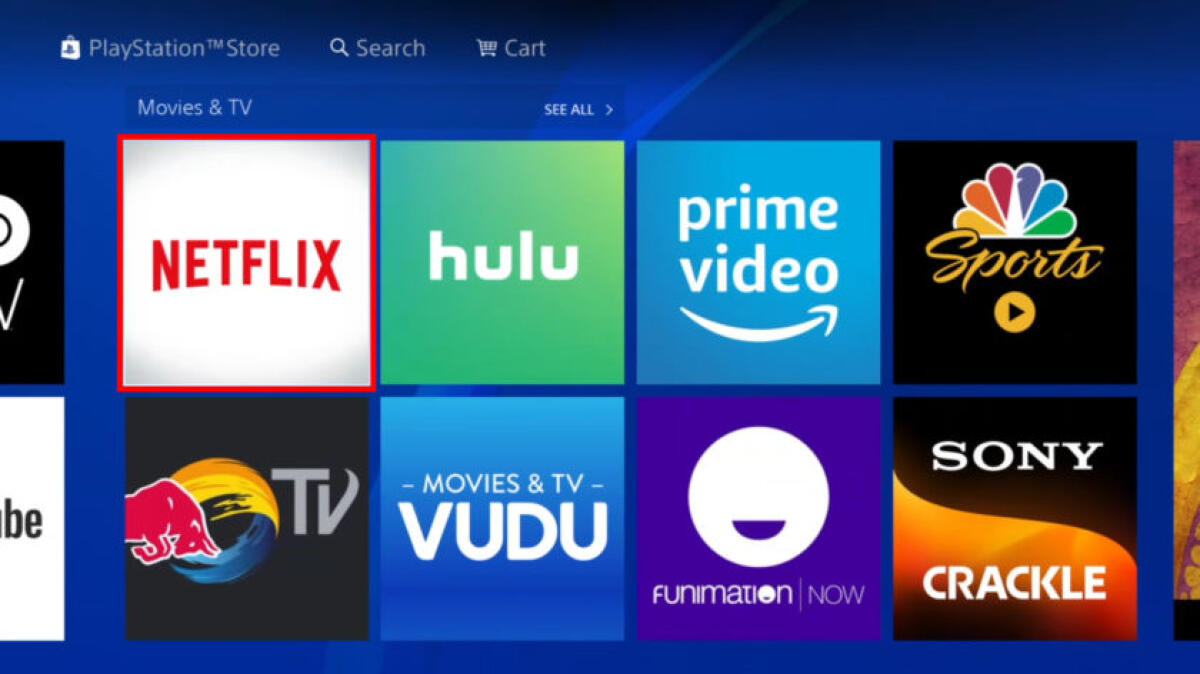
- Scorri ancora verso destra e dovresti arrivare all'icona di Netflix nella categoria "Movies & TV". In caso contrario, torna alla lista di tutte le app e cerca Netflix usando il form di ricerca del PlayStation Store
- Una volta che hai trovato l'app di Netflix, clicca sul pulsante Download per scaricare il programma
- A download completato, clicca su Start per avviare Netflix
- Successivamente fai il login con il tuo account Netflix (o creane uno).
Ecco fatto: ora sei pronto per guardare Netflix su PS4.
Pochi e semplici passaggi per avere la famosa app di Netflix sulla tua console. Tra una partita e l'altra, potrai guardare i tuoi film o le tue serie tv preferite grazie a Netflix.
Dove si trova Netflix su PS4?
Dopo l'installazione, puoi trovare Netflix in due posti sulla tua console:
- nella tua libreria (sotto alla voce Applicazioni > Netflix)
- nella categoria TV & Video app
Mi sembra abbastanza semplice arrivare a Netflix all'interno della PS4, no?
Come usare Netflix su PS4?
Una volta scaricata e installata l'app di Netflix su PS4, ecco tutto quello che puoi fare dal programma:
- Navigazione:
Sfoglia intere gallerie di poster dei film o seleziona la funzione "Cerca" per trovare film.
- Risoluzione:
Riproduci film e serie TV fino a 1080p. I titoli contrassegnati dal simbolo HD saranno riprodotti in alta definizione se la tua connessione Internet è pari almeno a 5 Mbps.
- Netflix 4K su PS4 Pro
Puoi riprodurre in streaming contenuti Ultra HD* da Netflix su PS4 Pro; basta soddisfare pochi requisiti. Sono richiesti:- Un sistema PS4 Pro.
- Una TV Ultra HD o 4K.
- Un abbonamento Ultra HD a Netflix.
- Una connessione Internet stabile di almeno 25 Mbps.
- Sottotitoli e audio alternativo:
Seleziona "Audio e sottotitoli" per attivare i sottotitoli o audio surround 5.1 se sono già forniti dal film o dal programma TV.
- Second Screen:
Usa l'app di Netflix su iPad, iPhone, iPod touch o dispositivi Android come Second Screen per la tua app Sony PlayStation Netflix.
Oltre a questo, ovviamente potrai guardare in streaming tutti i film e tutte le serie tv che vuoi in un click, direttamente dalla console Sony.
Come faccio a eliminare l'app di Netflix da PS4?
Se per qualsiasi motivo sei stanco di Netflix o vuoi disinstallare o cancellare l'applicazione dalla tua console, ecco i pochi e semplici passaggi che devi seguire:
- Accedi alla sezione TV e video e seleziona l'app Netflix.
- Premi il tasto OPTIONS sul tuo controller DUALSHOCK 4.
- Seleziona Elimina.
- Seleziona OK
Disdetta Netflix PS4, disdire Netflix PS4
Al momento NON è possibile disdire Netflix da PS4 o dare disdetta Netflix da PS4.
Dunque, per disdire Netflix, devi andare sul sito ufficiale, fare il login con il tuo account, andare nelle Impostazioni dell'abbonamento e annullare il rinnovo o disdirlo.
Ed ecco che abbiamo visto anche come disattivare Netflix su PS4.
Conclusioni
Con questa nuova guida su Netflix e PS4 abbiamo concluso.
Spero di aver chiarito i tuoi dubbi e le tue domande. In caso contrario, lascia un commento a fine articolo e ti risponderemo il prima possibile.
👉 Iscriviti al canale WhatsApp di YourLifeUpdated
Ricevi solo le notizie e le guide più importanti, senza spam.
Hai bisogno di aiuto o consigli rapidi?
💬 Supporto diretto: entra nel gruppo Telegram – CLICCA QUI
👥 In alternativa, unisciti al nostro Gruppo Facebook
🔥 Le migliori offerte tech, ogni giorno
💰 Unisciti al gruppo OFFERTE TECH (oltre 16.000 utenti)
Seleziono solo offerte davvero convenienti per farti risparmiare tempo e denaro.
Seguici anche qui:
📰 Google News o Facebook – per non perdere nessuna novità
🎥 YouTube – recensioni oneste, test e guide pratiche
💡 Vuoi risparmiare su Amazon?
🚀 Prova Amazon Prime gratis oppure
🛒 scopri le migliori offerte Amazon di oggi


