
5 consigli per risparmiare batteria del PC con Windows 8
Come risparmiare la batteria del computer portatile con Windows 8: ecco 5 consigli utiliAvete appena installato il sistema operativo Windows 8 e notate un consumo eccessivo della batteria?La batteria...
 Riccardo Conti
Come risparmiare la batteria del computer portatile con Windows 8: ecco 5 consigli utili
Avete appena installato il sistema operativo Windows 8 e notate un consumo eccessivo della batteria?
La batteria del vostro computer portatile dura troppo poco con Windows 8?
Ecco a voi 5 consigli utili che vi permetteranno di aumentare l'autonomia del vostro computer con Windows 8.
Teoricamente Windows 8, il nuovo sistema operativo di Microsoft per PC e tablet, dovrebbe già essere stato ottimizzato per consumare poca batteria e poche risorse di sistema. Se, però, notate un consumo eccessivo di batteria, provate a mettere in pratica alcuni di questi consigli per aumentare la durata della batteria del vostro PC. Non vi costa nulla e, al massimo, non noterete cambiamenti.
1. Aumentare durata batteria Windows 8: scegliere il profilo di consumo più adatto alle vostre esigenze
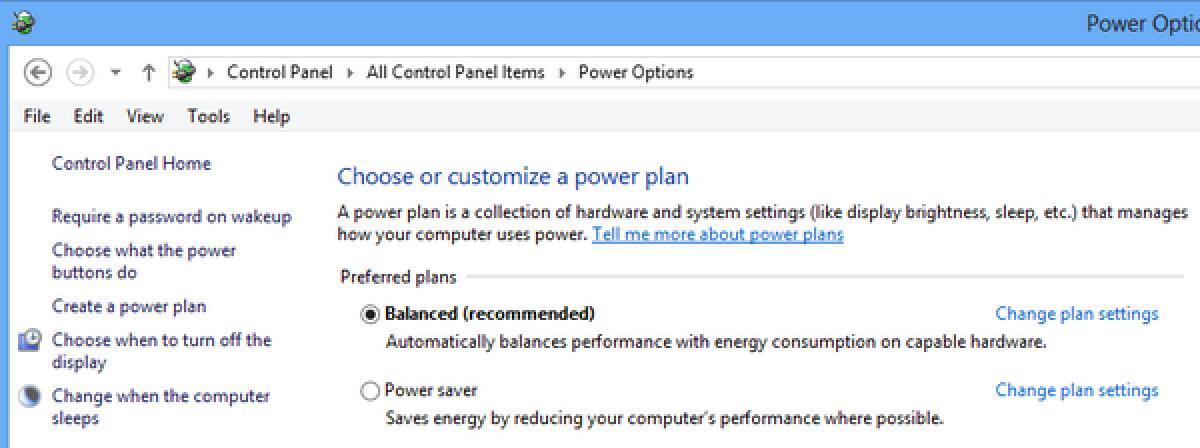
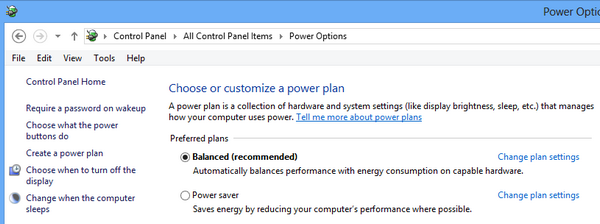
Di base Windows 8 offre 2 profili di "potenza" per il PC. Quello bilanciato e quello con risparmio energetico. Alcuni produttori ne inseriscono altri tramite software aggiuntivi. In ogni modo, in base all'uso che dovete fare del PC, scegliete quello più adatto.
Impostate il Risparmio Energetico se non vi serve tanta potenza (es Word, Mail, Excel) o quello Bilanciato se dovete guardare un film, giocare o usare programmi pesanti.
Volendo potete creare anche profili di potenza personalizzati in base alla potenza che vi serve in un dato momento.
2. Aumentare durata batteria Windows 8: ridurre la luminosità del display
Se non vi serve la luminosità massima del display, abbassatela. Risparmierete batteria in questo modo. Anche i vostri occhi ringrazieranno.
Potete farlo sia via software, dalle impostazioni di Windows 8, che via hardware, con una combinazione di tasti della tastiera.

3. Aumentare durata batteria Windows 8: modificare le impostazioni di spegnimento del display
Se pensate di non usare il PC per un pò di tempo, impostatelo in modo che il display si spenga automaticamente dopo poco tempo. In questo modo la batteria durerà di più.
Fate in modo che, dopo un certo periodo di inattività, lo schermo si spenga da solo.

4. Aumentare durata batteria Windows 8: staccate o spegnete i dispositivi che non usate
Staccate dal PC tutti quei dispositivi USB che non vi servono: chiavette, disco fisso, smarphone e tutto quello che può "succhiare" la batteria del vostro computer portatile.
5. Aumentare durata batteria Windows 8: spegnere il WiFi
Se non lo usate, spegnete il WiFi del PC per risparmiare batteria con Windows 8.
Bene, abbiamo concluso.
So bene che si tratta di semplici consigli, anche abbastanza intuitivi se vogliamo. In questo modo, però, avete la possibilità di aumentare realmente la durata della batteria e l'autonomia del vostro PC con Windows 8.
Provateli e fatemi sapere se la batteria del vostro computer portatile ora dura di più :)
👉 Iscriviti al canale WhatsApp di YourLifeUpdated
Ricevi solo le notizie e le guide più importanti, senza spam.
Hai bisogno di aiuto o consigli rapidi?
💬 Supporto diretto: entra nel gruppo Telegram – CLICCA QUI
👥 In alternativa, unisciti al nostro Gruppo Facebook
🔥 Le migliori offerte tech, ogni giorno
💰 Unisciti al gruppo OFFERTE TECH (oltre 16.000 utenti)
Seleziono solo offerte davvero convenienti per farti risparmiare tempo e denaro.
Seguici anche qui:
📰 Google News o Facebook – per non perdere nessuna novità
🎥 YouTube – recensioni oneste, test e guide pratiche
💡 Vuoi risparmiare su Amazon?
🚀 Prova Amazon Prime gratis oppure
🛒 scopri le migliori offerte Amazon di oggi


