
Aggiungere Controllo Genitori quando il PC lo usa un bambino
Aggiungere Controllo Genitori quando il PC lo usa un bambinoWindows 10 permette di impostare i limiti di utilizzo del computer quando è usato da un bambino in modo da avere un maggiore controllo. Ecco...

Aggiungere Controllo Genitori quando il PC lo usa un bambino
Windows 10 permette di impostare i limiti di utilizzo del computer quando è usato da un bambino in modo da avere un maggiore controllo. Ecco come impostarlo correttamente.
Nelle ultime versioni di Windows, Microsoft ha migliorato il controllo genitori con la possibilità di impostare gli account adulti e bambini con la possibilità di controllare e limitare l'uso del computer dei nostri figli. Infatti se creerete gli account adulti potrete gestire e limitare gli account bambini in tutto e per tutto. In Windows 10 questa funzione è stata ancora migliorata.

Accedere alla funzione Famiglia e altre persone
Inizialmente per attivare la funzione dobbiamo prima aggiungere un account Adulto, il nostro, e poi aggiungere i nostri figli con i relativi account, andando nel pannello di controllo, nella seziona Account ed infine entrare in Famiglia e altre persone. Ora che siamo dentro la gestione degli account possiamo aggiungere altri account cliccando su Aggiungi membro della famiglia (questa voce appare se siamo loggati con un account Microsoft).
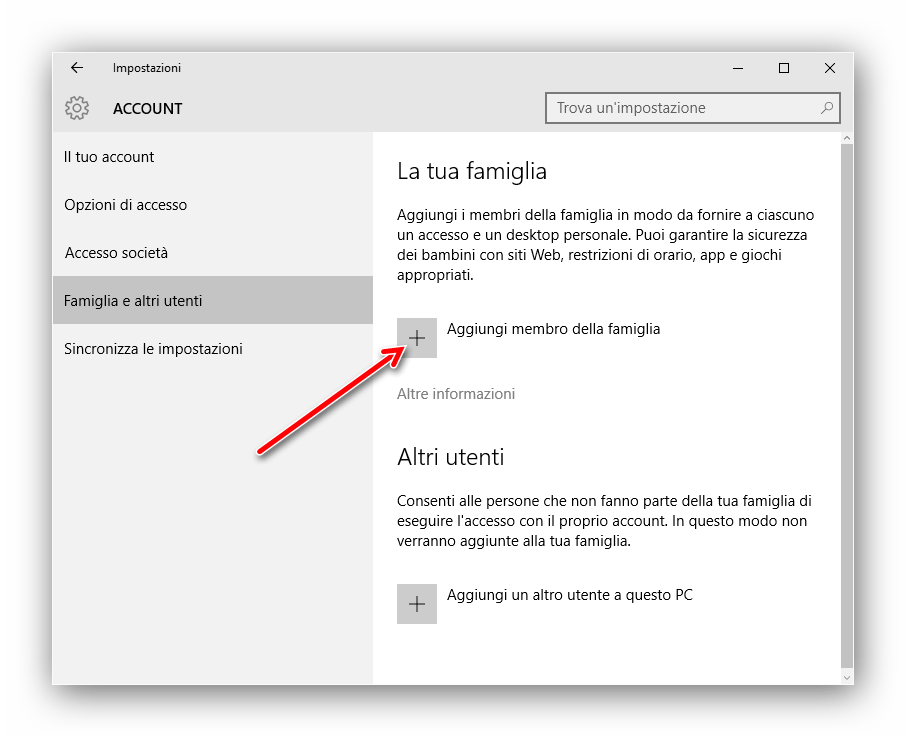
Al passo successivo potremo selezionare Aggiungi un bambino e poi inserire tutte le informazioni richieste a video. Ora che abbiamo creato l'account, possiamo passare a gestire questi account in modo completo ritornando al pannello di controllo.
Ora è necessario andare sulla voce Gestisci le impostazioni della famiglia online ed effettuiamo l'accesso con l'account Microsoft dell'adulto e selezioniamo l'account del bambino da gestire. Ora si aprirà una nuova finestra con tutte le opzioni che possiamo personalizzare.

Da questa pagina in po avremo accesso a tutte le funzioni del controllo parentale su quell'account. Le opzioni disponibili sono:
- Attività recenti Per conoscere tutte le attività fatte sul PC
- Esplorazione Web Scoprire le ricerche fatte su internet
- App, giochi ed elementi multimediali Limitare l'uso di app, giochi e contenuti multimediali
- Tempo davanti lo schermo Impostare un limite di ora in cui il bambino può usare il PC
- Acquisti e spese Tenere traccia degli acquisti e le spese del bambino
- Trova il tuo bambino Conoscere la posizione del bambino.
Insomma un potente strumento per controllare i nostri bambini.
👉 Iscriviti al canale WhatsApp di YourLifeUpdated
Ricevi solo le notizie e le guide più importanti, senza spam.
Hai bisogno di aiuto o consigli rapidi?
💬 Supporto diretto: entra nel gruppo Telegram – CLICCA QUI
👥 In alternativa, unisciti al nostro Gruppo Facebook
🔥 Le migliori offerte tech, ogni giorno
💰 Unisciti al gruppo OFFERTE TECH (oltre 16.000 utenti)
Seleziono solo offerte davvero convenienti per farti risparmiare tempo e denaro.
Seguici anche qui:
📰 Google News o Facebook – per non perdere nessuna novità
🎥 YouTube – recensioni oneste, test e guide pratiche
💡 Vuoi risparmiare su Amazon?
🚀 Prova Amazon Prime gratis oppure
🛒 scopri le migliori offerte Amazon di oggi


