
Amazon sta bloccando app sulle Fire TV Stick: ecco come impedirlo per sempre (metodo gratuito)
Scopri come bloccare gli aggiornamenti Fire TV Stick in 5 minuti con NetGuard. Metodo gratuito, senza root e reversibile. Proteggi app e sideload
 Riccardo Conti
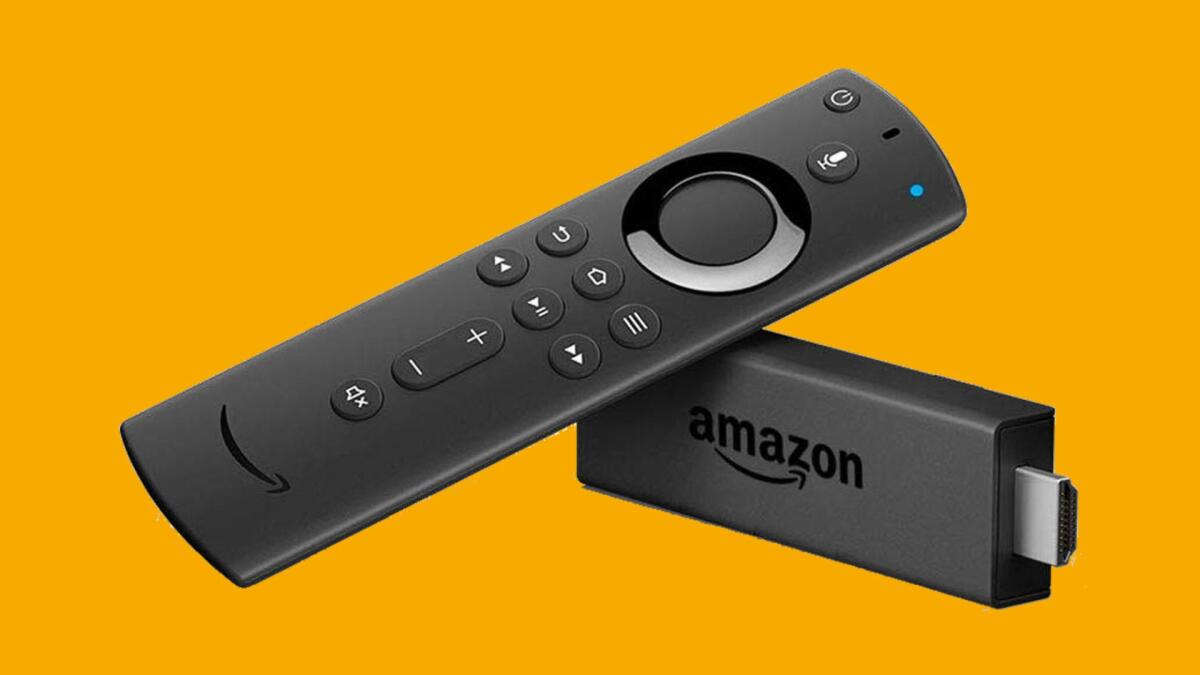
Fire TV Stick: Come Bloccare gli Aggiornamenti Automatici
Come abbiamo visto nei nostri precedenti articoli, in questo ultimo periodo Amazon sta limitando sempre più le funzionalità delle Fire TV Stick con aggiornamenti automatici che bloccano app di streaming pirata e sideload.
LEGGI ANCHE: Amazon parla ufficialmente del blocco delle app pirata su Fire TV Stick
In questa guida scoprirai il metodo più efficace per impedire gli aggiornamenti OTA, proteggere le tue app personalizzate e mantenere il pieno controllo del dispositivo in soli 5 minuti.
Perché Migliaia di Utenti Stanno Bloccando gli Aggiornamenti su Fire TV Stick
Negli ultimi mesi Amazon ha intensificato il controllo sul Fire TV Stick, distribuendo aggiornamenti firmware che introducono:
- Blocco automatico di applicazioni considerate non conformi (soprattutto quelle di streaming pirata)
- Severe limitazioni al sideload di file APK esterni
- Rimozione forzata di app già installate
- Restrizioni ai launcher alternativi e personalizzazioni
Il risultato? Molti utenti hanno perso accesso alle proprie configurazioni personalizzate dopo un semplice aggiornamento notturno.
Per questo la community tech sta adottando NetGuard, il firewall gratuito che blocca definitivamente gli aggiornamenti OTA mantenendo tutte le funzionalità del dispositivo.
LEGGI ANCHE: Migliori Alternative Alla Fire TV Stick per Guardare Tutto in Streaming
NetGuard: Il Firewall Gratuito per Fire TV Stick
NetGuard è un firewall open source per Android che permette di controllare quali app possono accedere a internet. Installato su Fire TV Stick, consente di bloccare selettivamente l'app di sistema responsabile degli aggiornamenti firmware.
Vantaggi principali:
- ✓ Nessun root o modifica permanente del sistema
- ✓ Gratuito e open source (nessun costo nascosto)
- ✓ Reversibile in qualsiasi momento
- ✓ Non influisce su streaming o app normali
- ✓ Compatibile con Fire TV Stick Lite, 4K, 4K Max e Cube
- ✓ Non rallenta le prestazioni
Come Bloccare gli Aggiornamenti Fire TV Stick in 5 Minuti
Passo 1: Abilitare Opzioni Sviluppatore
- Accedi a Impostazioni > Il mio Fire TV > Informazioni
- Clicca 7 volte consecutive sul nome del dispositivo
- Comparirà il messaggio "Sei uno sviluppatore"
- Torna indietro e vai su Opzioni sviluppatore
- Attiva Debug ADB e App da fonti sconosciute
Passo 2: Installare Downloader
- Apri l'Amazon App Store
- Cerca e installa Downloader (app gratuita ufficiale)
- Aprila e accetta i permessi richiesti
Passo 3: Scaricare NetGuard
- Nella barra di ricerca di Downloader inserisci: https://netguard.me
- Scarica la versione GitHub Release (file APK)
- Conferma l'installazione quando richiesto
Passo 4: Configurare NetGuard
- Apri NetGuard dalla sezione App
- Tocca il menu hamburger (tre linee in alto a sinistra)
- Vai su Impostazioni > Avanzate
- Attiva "Gestisci app di sistema" - questo è fondamentale
- Torna alla schermata principale
- Cerca "Device Software OTA" o "Software del dispositivo OTA"
- Tocca le icone Wi-Fi e dati mobili per bloccare entrambe (diventeranno arancioni)
- Ripeti per "Amazon Device Settings" se presente nell'elenco
- Attiva l'interruttore principale di NetGuard in alto
- Conferma l'avviso e riavvia la Fire TV Stick
Passo 5: Verifica del Blocco
- Vai su Impostazioni > Il mio Fire TV > Informazioni
- Seleziona Verifica aggiornamenti di sistema
- Se appare un messaggio di errore di connessione, il blocco funziona correttamente
- La tua Fire TV Stick non scaricherà più aggiornamenti firmware
Domande Frequenti
È legale bloccare gli aggiornamenti?
Sì, stai semplicemente controllando le connessioni di rete del tuo dispositivo. Non viola alcuna legge né i termini di servizio Amazon.
Posso continuare a usare Prime Video e Netflix?
Assolutamente sì. NetGuard blocca solo l'app di sistema per gli aggiornamenti, tutte le altre app funzionano normalmente.
Come sblocco gli aggiornamenti se serve?
Apri NetGuard, riattiva le connessioni per le app bloccate, disattiva il firewall e riavvia. Procedura reversibile in 30 secondi.
Funziona su Fire TV Stick 4K Max?
Sì, il metodo è compatibile con tutti i modelli: Lite, standard, 4K, 4K Max e Fire TV Cube.
NetGuard consuma batteria o rallenta il dispositivo?
No, l'impatto sulle prestazioni è impercettibile e non consuma risorse significative.
Cosa Succede Dopo il Blocco
Con gli aggiornamenti bloccati, la tua Fire TV Stick:
- ✓ Mantiene la versione firmware attuale indefinitamente
- ✓ Conserva tutte le app e configurazioni personalizzate
- ✓ Continua a funzionare normalmente per streaming e intrattenimento
- ✓ Permette sideload di app senza limitazioni future
- ✗ Non riceve patch di sicurezza Amazon (valuta il rischio)
- ✗ Non accede a nuove funzionalità firmware
Come Sbloccare gli Aggiornamenti (Procedura Reversibile)
Se in futuro vorrai ricevere nuovamente gli aggiornamenti:
- Apri NetGuard
- Cerca "Device Software OTA" e "Amazon Device Settings"
- Tocca le icone arancioni per riattivarle (diventeranno grigie)
- Disattiva l'interruttore principale di NetGuard
- Riavvia la Fire TV Stick
- Verifica aggiornamenti da Impostazioni > Informazioni
Il dispositivo tornerà a ricevere normalmente gli aggiornamenti OTA.
Vale la Pena Bloccare gli Aggiornamenti?
Dovresti bloccare se:
- ✓ Installi regolarmente app tramite sideload
- ✓ Usi launcher personalizzati o modifiche
- ✓ Vuoi proteggere configurazioni specifiche
- ✓ Non ti fidi delle limitazioni progressive di Amazon
Non bloccare se:
- ✗ Usi solo app ufficiali dallo store Amazon
- ✗ Preferisci ricevere automaticamente patch di sicurezza
- ✗ Non hai esigenze di personalizzazione avanzata
Conclusione
Bloccare gli aggiornamenti della Fire TV Stick con NetGuard è il metodo più semplice e affidabile per mantenere il controllo totale del dispositivo. La procedura non richiede competenze tecniche, è completamente reversibile e protegge da future limitazioni imposte da Amazon.
Migliaia di utenti nelle community tech internazionali hanno già adottato questa soluzione con successo. Ora tocca a te decidere se preferisci la comodità degli aggiornamenti automatici o la libertà di personalizzazione completa.
👉 Iscriviti al canale WhatsApp di YourLifeUpdated
Ricevi solo le notizie e le guide più importanti, senza spam.
Hai bisogno di aiuto o consigli rapidi?
💬 Supporto diretto: entra nel gruppo Telegram – CLICCA QUI
👥 In alternativa, unisciti al nostro Gruppo Facebook
🔥 Le migliori offerte tech, ogni giorno
💰 Unisciti al gruppo OFFERTE TECH (oltre 16.000 utenti)
Seleziono solo offerte davvero convenienti per farti risparmiare tempo e denaro.
Seguici anche qui:
📰 Google News o Facebook – per non perdere nessuna novità
🎥 YouTube – recensioni oneste, test e guide pratiche
💡 Vuoi risparmiare su Amazon?
🚀 Prova Amazon Prime gratis oppure
🛒 scopri le migliori offerte Amazon di oggi


