Bloccare e disattivare video automatici Facebook
Come bloccare e disattivare la riproduzione automatica dei video di Facebook. Disabilitare i video automatici di Facebook su computer, smartphone e tabletVolete disabilitare la riproduzione automatica...
 Riccardo Conti
Come bloccare e disattivare la riproduzione automatica dei video di Facebook. Disabilitare i video automatici di Facebook su computer, smartphone e tablet
Volete disabilitare la riproduzione automatica dei video su Facebook? Ecco la guida che fa per voi!
Bloccare, disabilitare e disattivare video automatici Facebook
Oggi vedremo insieme come disabilitare l'avvio automatico dei video su Facebook. Se siete stanchi dei video di Facebook che partono e si aprono in automatico, oggi vedremo come impedirlo in modo semplice, veloce ed efficace.
Video di Facebook in automatico? No grazie!
Come probabilmente avrete notato, negli ultimi tempi Facebook ha introdotto la funzione che riproduce in automatico i video presenti sul social network. In pratica, tutti i video che compaiono nel vostro feed di notizie di Facebook, si aprono e iniziano in automatico la riproduzione. Una funzione molto comoda per le aziende, che possono così mostrare i video sponsorizzati a un maggior numero di persone, ma decisamente poco apprezzata dagli utenti, soprattutto perchè i video di Facebook che vengono riprodotti in automatico consumano traffico dati e traffico internet.
Ecco come bloccare la riproduzione automatica dei video su Facebook
Come faccio a interrompere la riproduzione automatica dei video nella mia sezione Notizie? Ecco la guida completa che vi spiega passo passo come fare.
Se anche voi siete stanchi dei video di Facebook che partono in automatico e volete disabilitare e disattivare la riproduzione automatica dei video di Facebook, oggi vi spieghiamo come fare in pochi e semplici passaggi. La guida che vi proponiamo è molto semplice, immediata e veloce e in pochi istanti potrete bloccare la riproduzione automatica dei video di Facebook.
Sebbene la riproduzione automatica dei filmati di Facebook avvenga in modalità silenziosa, ci sono molti validi motivi per disabilitare l’avvio automatico dei video su Facebook. In questo modo, infatti, non sprecherete più la batteria e, soprattutto, potrete risparmiare dati internet, funzione molto comoda e utile se avete pochi GB a disposizione nel vostro piano internet.
Come disattivare video automatici su Facebook su Windows, Mac, Android e iOS
Cominciamo vedendo come disabilitare l’avvio automatico dei video su Facebook dal computer. La guida funziona su qualsiasi browser internet, sia su Windows che su Mac. Vi basterà accedere al vostro account Facebook per disattivare la riproduzione automatica dei video di Facebook su computer.
Video su Facebook: come disattivare l'avvio automatico
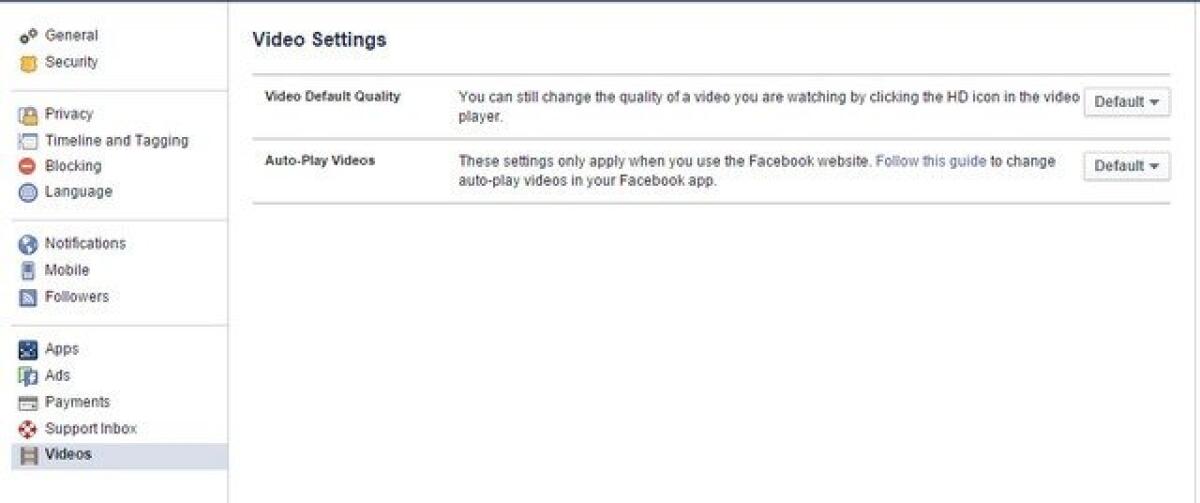
Si tratta di una delle operazioni più semplici di questo mondo. Tutto quello che dovete fare è collegarvi alla pagina principale del social network, cliccare sulla freccia collocata in alto a destra (nella barra blu) e selezionare la voce Impostazioni dal menu che compare.
Da questo menù, andate in "Video", voce che si trova sulla sinistra. Cliccando sulla voce "Video", si aprirà una nuova pagina, dalla quale potrete andare alla voce "Auto-Play Video" e cambiare l'impostazione da "Default" a "Disattivata".
Fatto questo, avrete disattivato correttamente la riproduzione automatica dei video di Facebook da computer. Da questo momento i video di Facebook non verranno più riprodotti, caricati e avviati automaticamente.
A questo punto vediamo come disattivare la riproduzione automatica dei video su Facebook da smartphone e tablet.
La guida in questo caso vale sia su Android che su iOS.
Aprite l'app di Facebook sul vostro smartphone e cliccate sull'icona che si trova in alto a destra, quella con le 3 lineette delle "Impostazioni dell'applicazione". Da qui, scorrete verso il basso il menù delle impostazioni e cercate l'opzione relativa ai video. In particolare, cercate la voce "Riproduzione automatica dei video" e impostatela su "No".
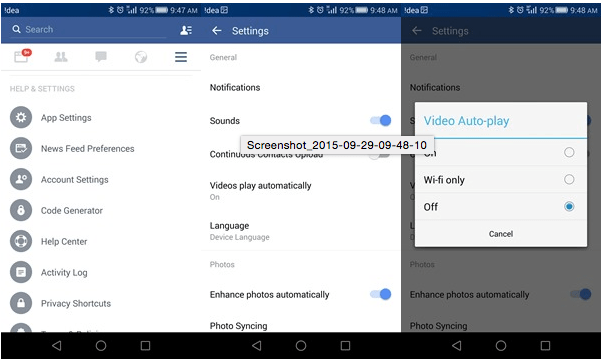
Fatto questo, avrete bloccato la riproduzione automatica e l'avvio automatico dei video di Facebook anche dall'applicazione per Android e iOS.
Bloccare e disattivare video automatici Facebook | Conclusioni
Bene, direi che abbiamo concluso la nostra guida. Da oggi potete risparmiare batteria e traffico dati sul vostro smartphone e finalmente i video di Facebook non saranno più riprodotti in automatico.
👉 Iscriviti al canale WhatsApp di YourLifeUpdated
Ricevi solo le notizie e le guide più importanti, senza spam.
Hai bisogno di aiuto o consigli rapidi?
💬 Supporto diretto: entra nel gruppo Telegram – CLICCA QUI
👥 In alternativa, unisciti al nostro Gruppo Facebook
🔥 Le migliori offerte tech, ogni giorno
💰 Unisciti al gruppo OFFERTE TECH (oltre 16.000 utenti)
Seleziono solo offerte davvero convenienti per farti risparmiare tempo e denaro.
Seguici anche qui:
📰 Google News o Facebook – per non perdere nessuna novità
🎥 YouTube – recensioni oneste, test e guide pratiche
💡 Vuoi risparmiare su Amazon?
🚀 Prova Amazon Prime gratis oppure
🛒 scopri le migliori offerte Amazon di oggi