
Cambiare Icona Navigazione Google Maps iPhone
In questa guida ti spiego come cambiare la classica icona di navigazione di Google Maps su iPhone. Come sostituire la classica freccia di navigazione di Google Maps su iPhone con una macchina o con un...
 Riccardo Conti
In questa guida ti spiego come cambiare la classica icona di navigazione di Google Maps su iPhone. Come sostituire la classica freccia di navigazione di Google Maps su iPhone con una macchina o con un'auto dei cartoni animati
Come cambiare l'icona di navigazione in Google Maps
Nella guida di oggi vedremo come rendere più carino, divertente e personalizzato Google Maps su iPhone. Peccato solo che la guida non funzioni su Android.
In particolare, andremo a vedere come cambiare la classica freccia e icona di navigazione su Google Maps per iPhone e trasformarla in una macchina o furgoncino in stile cartone animato.
Nell’ultima versione di Google Maps per iPhone è infatti possibile sostituire la tipica freccia blu, con delle immagini animate di automobili o addirittura di Suv. Vediamo come fare.
Mario Kart su Google Maps
Se ben ricordi, qualche mese fa Google ha collaborato con Nintendo per "trasformare" Google Maps in Mario Kart, sostituendo l'abituale icona a freccia blu della posizione all'interno dell'app con quella di un idraulico che allunga il pugno alla guida di un go-kart rosso.
Il giochino, per quanto divertente, non è durato molto a lungo.
Evidentemente però l'esperimento è piaciuto sia a Google che agli utenti, visto che in questi giorni Google sta riportando parte di quella magia con un nuovo aggiornamento all'app Maps, che però al momento è disponibile solo su iOS.
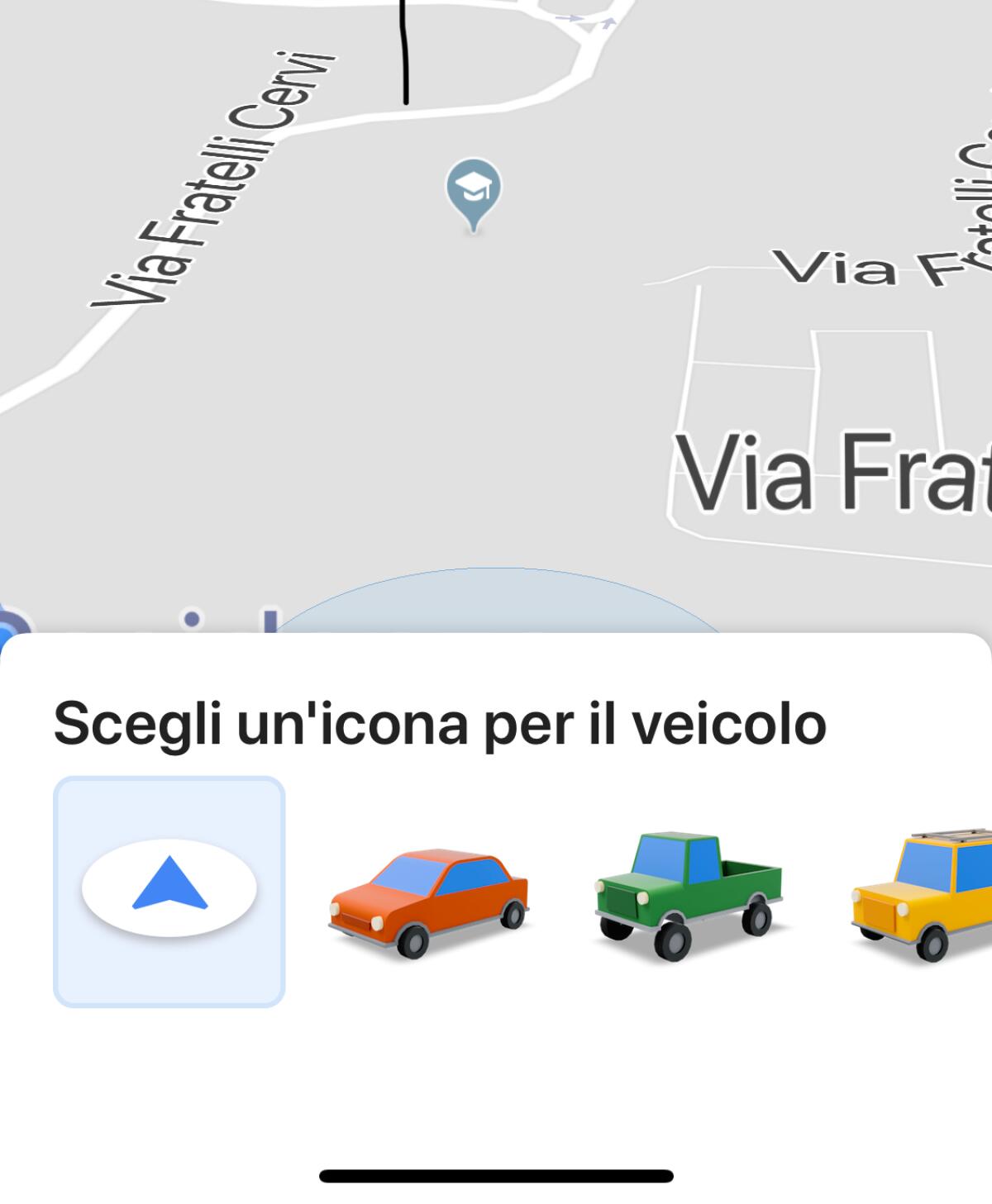
In particolare, come anticipato, seguendo le nostre istruzioni potrai cambiare e sostituire la classica icona di navigazione di Google Maps (la freccia blu) con il disegno di una macchina o di un furgone in stile cartone animato.
Niente di rivoluzionario, ma il risultato finale è davvero carino! Vediamo quindi come fare.
Cambiare Icona Navigazione Google Maps iPhone
Per sbloccare questa funzione bisogna prima di tutto assicurarsi di avere l'ultima versione di Google Maps per iOS.
A questo punto è necessario:
- aprire l'app
- selezionare una destinazione
- cliccare sulle indicazioni stradali
- premere Avvia
- vedrai la solita freccia blu in corrispondenza della tua posizione
- cliccandoci sopra, si aprirà un nuovo menu con altre tre opzioni a fumetti: una berlina rossa standard, un furgoncino verde e un SUV giallo
- scegli quella che ti piace di più e come per magia la nuova auto andrà a sostituire la classica freccia di navigazione blu di Google Maps
Nuova icona Google Maps - Conclusioni
Come anticipato, per ora queste sono le uniche scelte che sono state messe a disposizione oltre all'icona tradizionale di Maps, ma è possibile che Google possa aggiungere altri veicoli e colori in futuro.
Sicuramente si tratta di una funzione poco utile, ma a mio avviso molto divertente e simpatica per personalizzare al massimo Google Maps.
Speriamo che questa novità arrivi presto anche su Android e non rimanda esclusiva solo di iPhone.
Per qualsiasi dubbio o domanda lascia un link a fine articolo.
👉 Iscriviti al canale WhatsApp di YourLifeUpdated
Ricevi solo le notizie e le guide più importanti, senza spam.
Hai bisogno di aiuto o consigli rapidi?
💬 Supporto diretto: entra nel gruppo Telegram – CLICCA QUI
👥 In alternativa, unisciti al nostro Gruppo Facebook
🔥 Le migliori offerte tech, ogni giorno
💰 Unisciti al gruppo OFFERTE TECH (oltre 16.000 utenti)
Seleziono solo offerte davvero convenienti per farti risparmiare tempo e denaro.
Seguici anche qui:
📰 Google News o Facebook – per non perdere nessuna novità
🎥 YouTube – recensioni oneste, test e guide pratiche
💡 Vuoi risparmiare su Amazon?
🚀 Prova Amazon Prime gratis oppure
🛒 scopri le migliori offerte Amazon di oggi


