
Cancellare la cronologia di Microsoft Edge
Come cancellare la cronologia delle ricerche e dei siti internet su Microsoft Edge per Windows 10. Come cancellare cronologia Microsoft EdgeEliminazione di ricerche e dell'attività di navigazione su M...
 Riccardo Conti
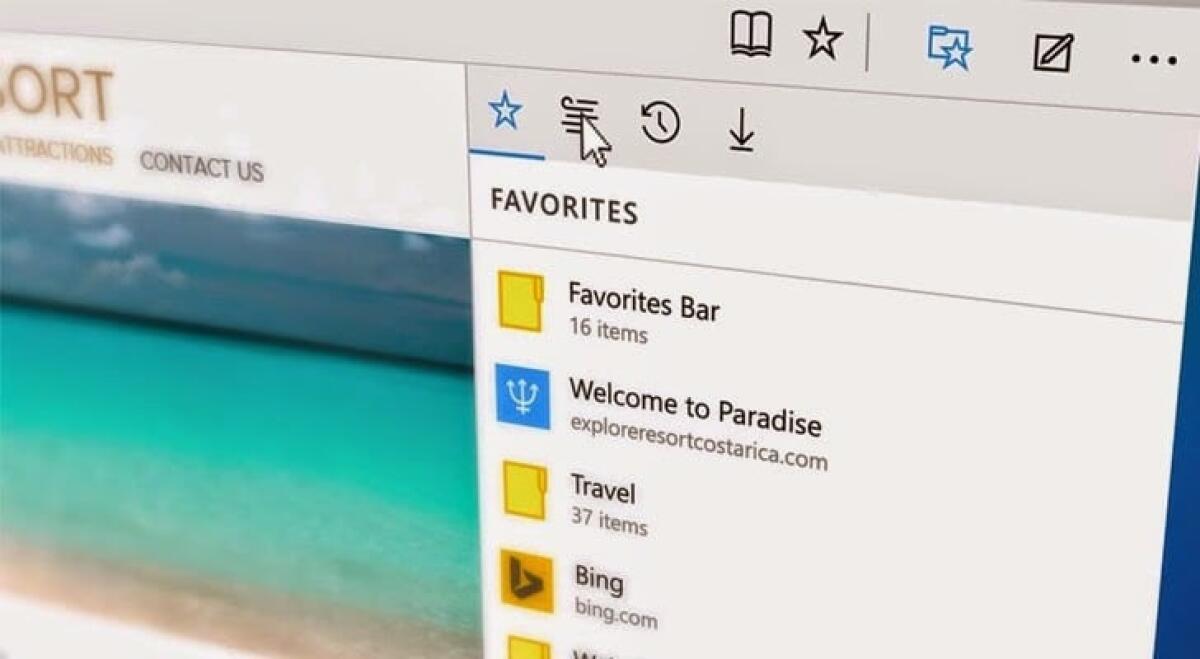
Come cancellare la cronologia delle ricerche e dei siti internet su Microsoft Edge per Windows 10. Come cancellare cronologia Microsoft Edge
Eliminazione di ricerche e dell'attività di navigazione su Microsoft Edge per Windows 10
Cancellare la cronologia di Microsoft Edge
Nuovo giorno, nuova guida di YourLifeUpdated. Oggi, in particolare, vedremo insieme come fare per cancellare la cronologia delle ricerche su Microsoft Edge, il nuovo browser internet introdotto da Microsoft su Windows 10.
Io, personalmente, apprezzo Microsoft Edge, ma continuo a preferire Chrome, anche solo per abitudine e per non abbandonare tutti i miei plugin. Se però voi state usando Microsoft Edge su Windows 10 come browser internet, questa guida vi potrebbe tornare utile e vi permetterà di cancellare la cronologia delle ricerche su Microsoft Edge.
Dunque, se volete proteggere la vostra privacy su Microsoft Edge e cancellare la cronologia delle ricerche o dei siti visitati, vi spieghiamo come fare in modo estremamente semplice, veloce e immediato.
Cancellare Cronologia Microsoft Edge Windows 10: Come si Fa
Cancellare ed eliminare la cronologia di Microsoft Edge è facilissimo, basta solo sapere dove mettere le mani.
Come ogni altro browser internet, ovviamente anche Microsoft Edge registra i siti che visitiamo, le pagine internet che apriamo e tutto quello che facciamo quando siamo su internet. Se vogliamo cancellare tutto quello che abbiamo fatto durante la nostra sessione di navigazione sul web, ecco cosa dobbiamo fare.
Grazie a questa guida potremo cancellare tutti i dati che vengono memorizzati nel browser (cookie, password salvate, cache, cronologia, autorizzazioni, popup, licenze e altri) in modo estremamente semplice.
Cancellare Cronologia Microsoft Edge in Windows 10: Guida
Ecco i passi da seguire per cancellare completamente la cronologia delle ricerche su Microsoft Edge.
- Dalla scheda Cronologia, andare su Cancella tutta la cronologia
- Sarete adesso nelle Impostazioni per cancellare cronologia Microsoft Edge
- Scegliete cosa eliminare con la selezione/rimozione dei flag relativi alle opzioni di cancellazione
- Segnalo che è possibile cliccare su Mostra dettagli per sbloccare altri flag, quali: Licenze contenuti multimediali, Eccezioni popup, Autorizzazioni per la posizione, Autorizzazioni per schermo intero, Autorizzazioni di compatibilità
- Fatte le vostre scelte, dovete scorrere in fondo con la rotella del mouse e cliccare su Cancella
- In pochi istanti la storia di navigazione (la cronologia in pratica) è stata correttamente cancellata e rimossa da Microsoft Edge
- Fine. Avete cancellato correttamente la cronologia di navigazione in Microsoft Edge.
In teoria avremmo finito con la guida, ma vi segnalo un paio di trucchetti interessanti.
Come Navigare in Incognito su Microsoft Edge
Se volete attivare la navigazione in incognito su Microsoft Edge, potete fare così:
- Aprire Microsoft Edge
- Eseguire la combinazione di tasti Ctrl+Shift+P per attivare una Nuova finestra InPrivate
In questo modo potete navigare su Microsoft Edge in incognito: il PC non andrà a memorizzare nulla delle vostre ricerche o dei siti web che visitate. In questo modo non dovrete dunque fare la cancellazione della cronologia di Microsoft Edge perché non verrà memorizzata di default dal programma.
Cancellare cronologia Microsoft Edge | Conclusioni
Bene, abbiamo concluso. Abbiamo visto come cancellare cronologia Microsoft Edge in Windows 10 in modo facile e veloce. Tenete a portata di mano questa guida, vi potrebbe tornare utile.
Questa guida vi permette di eliminare la cronologia esplorazioni in Microsoft Edge.
👉 Iscriviti al canale WhatsApp di YourLifeUpdated
Ricevi solo le notizie e le guide più importanti, senza spam.
Hai bisogno di aiuto o consigli rapidi?
💬 Supporto diretto: entra nel gruppo Telegram – CLICCA QUI
👥 In alternativa, unisciti al nostro Gruppo Facebook
🔥 Le migliori offerte tech, ogni giorno
💰 Unisciti al gruppo OFFERTE TECH (oltre 16.000 utenti)
Seleziono solo offerte davvero convenienti per farti risparmiare tempo e denaro.
Seguici anche qui:
📰 Google News o Facebook – per non perdere nessuna novità
🎥 YouTube – recensioni oneste, test e guide pratiche
💡 Vuoi risparmiare su Amazon?
🚀 Prova Amazon Prime gratis oppure
🛒 scopri le migliori offerte Amazon di oggi


