
Caricare direttamente file su SkyDrive, Dropbox e Google Drive dal menu contestuale di Windows 7
Caricare file su SkyDrive, Dropbox e Google Drive in modo semplice e veloceEcco a voi una nuova ed interessante guida, dedicata a tutti gli utenti che utilizzano spesso i servizi di cloud storage come...
 Riccardo Conti

Caricare file su SkyDrive, Dropbox e Google Drive in modo semplice e veloce
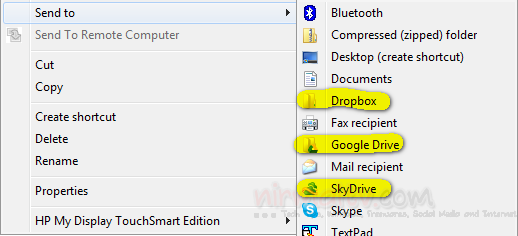
Ecco a voi una nuova ed interessante guida, dedicata a tutti gli utenti che utilizzano spesso i servizi di cloud storage come SkyDrive, Dropbox e Google Drive.
Oggi vedremo insieme come caricare direttamente i vostri file su questi account di cloud storage in modo estremamente semplice e veloce, direttamente dal menu contestuale di Windows.
In questo modo, per caricare i vostri file sul web, non dovrete fare altro che cliccare col tasto destro del mouse su un particolare file. Dal menu contestuale che comparirà potrete caricare direttamente i vostri file sul web, selezionando il servizio su cui volete archiviare il vostro file.
Vediamo come procedere.
Caricare file e documenti su SkyDrive, Dropbox e Google Drive dal menu contestuale di Windows
Premessa: per poter seguire la guida è necessario avere installato sul vostro PC il sistema operativo Windows 7. Inoltre dovete installare i software che volete utilizzare per archiviare i vostri file sul web. Se utilizzate Google Drive, dunque, dovrete installare il client dedicato per Windows; se usate Dropbox dovete installare il client ufficiale per Windows e così via.
La guida è estremamente semplice da seguire. Iniziamo.
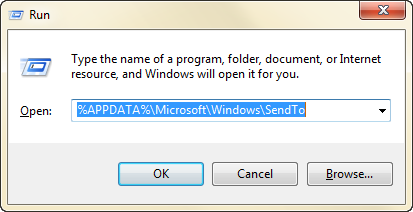
Prima di tutto, aprite il menu Esegui premendo, dal desktop, insieme i tasti Win+R.
Nella finestra che si apre digitate:
%APPDATA%\Microsoft\Windows\SendTo
e premete Invio.
Procediamo.
Si aprirà una finestra come questa:
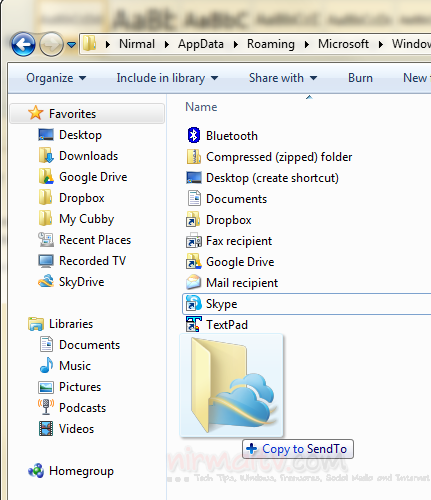
Se avete già installato i client dei servizi cloud, nel menu a sinistra vedrete i vari client installati.
Dovrete trascinarli dal menu di sinistra a quello di destra, come vedete nell'immagine sopra.
Fatto questo, non dovrete fare altro che andare al file che volete caricare in rete, cliccare su di esso col tasto destro del mouse e selezionare la voce "Invia A". Nel menu compariranno i servizi cloud che avete selezionato in precedenza.
In questo modo avete la possibilità di caricare file in rete e sul cloud in modo estremamente semplice, veloce ed automatico. Si tratta quindi di una scorciatoia estremamente utile, soprattutto per gli utenti che utilizzano quotidianamente i servizi cloud.
Provatela e fateci sapere come vi trovate con questo nuovo metodo per caricare i file sul cloud in modo rapido.
👉 Iscriviti al canale WhatsApp di YourLifeUpdated
Ricevi solo le notizie e le guide più importanti, senza spam.
Hai bisogno di aiuto o consigli rapidi?
💬 Supporto diretto: entra nel gruppo Telegram – CLICCA QUI
👥 In alternativa, unisciti al nostro Gruppo Facebook
🔥 Le migliori offerte tech, ogni giorno
💰 Unisciti al gruppo OFFERTE TECH (oltre 16.000 utenti)
Seleziono solo offerte davvero convenienti per farti risparmiare tempo e denaro.
Seguici anche qui:
📰 Google News o Facebook – per non perdere nessuna novità
🎥 YouTube – recensioni oneste, test e guide pratiche
💡 Vuoi risparmiare su Amazon?
🚀 Prova Amazon Prime gratis oppure
🛒 scopri le migliori offerte Amazon di oggi


