Chrome segnalerà i siti senza HTTPS non sicuri. Ecco come ottenere un certificato HTTPS (SSL/TLS) gratis
Google Chrome da Luglio segnalerà tutti i siti web senza connessione sicura HTTPS come non sicuri. Vediamo come risolvere gratuitamente sul nostro sito webDa Luglio 2018 il Browser Chrome segnalerà co...
Google Chrome da Luglio segnalerà tutti i siti web senza connessione sicura HTTPS come non sicuri. Vediamo come risolvere gratuitamente sul nostro sito web

Google sta lavorando molto sulla sicurezza di internet e con il prossimo aggiornamento di Chrome, il suo browser, segnalerà come non sicuri i siti che non utilizzano una connessione sicura, con solo l'HTTP.
Infatti da Luglio sarà in pratica obbligatorio, per adeguarsi ai nuovi standard di sicurezza di Google, installare un certificato che porti la connessione sul più sicuro standard HTTPS.
Quindi in primis per una sicurezza del sito e dei navigatori dovremo adeguarci al protocollo HTTPS abbinando una connessione crittografata tramite il protocollo TLS acronimo di Transport Layer Security o l'SSL (Secure Sockets Layer).
Vediamo come ottenere tutto gratis.
Come ottenere un certificato HTTPS gratis
Per avere la connessione crittografata dovete possedere un certificato digitale valido e potete ottenere un certificato HTTPS gratuito (SSL/TLS) registrandosi al servizio Let's Encrypt.
Creare il proprio certificato SSL/TLS con Let's Encrypt ed usarlo su Windows Server
Il servizio Let's Encrypt permette di ottenere il certificato gratuitamente ed è possibile utilizzarlo su server Linux facilmente ma tramite la nostra guida potete ottenere un certificato da usare per IIS su Windows Server.
1) Download LetsEncrypt-Win-Simple
Iniziamo scaricando il programma LetsEncrypt-Win-Simple senza effettuare alcuna registrazione cliccando QUI. Una volta scaricato estraiamo l'archivio LetsEncrypt-Win-Simple sul server, ad esempio in C:\Cert.
2) Avviamo LetsEncrypt-Win-Simple
Apriamo il prompt di Windows (CMD in tutti i programmi e poi click destro Avvia come amministratore). Poi andiamo nella cartella C:\Cert e scriviamo letsencrtypt e diamo Invio. Scriviamo il nostro indirizzo mail necessario per ricevere le comunicazioni di scadenza e rinnovo del certificato, accettare le condizioni selezionando Y ed infine indicare il sito web dove verrà caricato il certificato. Scriviamo www.yourlifeupdated.net. Con un invio il certificato sarà creato in una sottocartella.
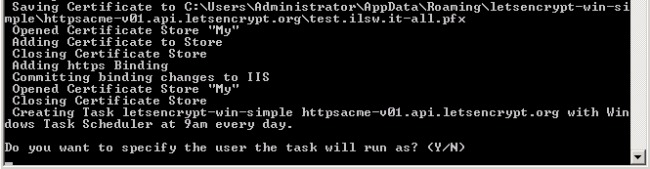
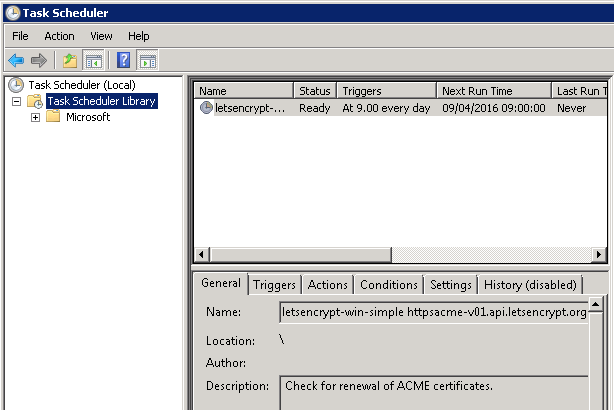
QUI Do you want to specify the user the task will run as? rispondete Y. Ed in automatico LetsEncrypt-Win-Simple provvederà a configurare in Windows Server un'operazione pianificata per il rinnovo automatico del certificato digitale tramite il Task Scheduler.
3) Verifichiamo la configurazione HTTPS del nostro sito
Andiamo nell'IIS Manager di Windows Server, selezioniamo la voce Bindings nella colonna di destra, e vediamo se è indicata la porta 443 (HTTPS). Selezioniamo Edit su HTTPS e poi su View e vediamo se c'è il certificato Let's Encrypt.
4) Installare URL Rewrite di IIS e attivare il redirect automatico da HTTP a HTTPS
Il penultimo passaggio è l'installazione dell'estensione Microsoft URL Rewrite scaricandola da QUI. Una volta scaricata dovrete copiare la cartella nella cartella del sito web ed infine modificare il file web.config inserendo prima della tag </system.webServer> il codice seguente:
<rewrite>
<rules>
<rule name="HTTP Redirect to HTTPS" enabled="true" stopProcessing="true">
<match url="(.*)" ignoreCase="false" />
<conditions>
<add input="{HTTPS}" pattern="off" />
</conditions>
<action type="Redirect" url="https://{HTTP_HOST}/{R:1}" appendQueryString="true" redirectType="Permanent" />
</rule>
</rules>
</rewrite>
8) Riavviare il server Windows
Riavviamo il server Windows per vedere la modifica attivata.
👉 Iscriviti al canale WhatsApp di YourLifeUpdated
Ricevi solo le notizie e le guide più importanti, senza spam.
Hai bisogno di aiuto o consigli rapidi?
💬 Supporto diretto: entra nel gruppo Telegram – CLICCA QUI
👥 In alternativa, unisciti al nostro Gruppo Facebook
🔥 Le migliori offerte tech, ogni giorno
💰 Unisciti al gruppo OFFERTE TECH (oltre 16.000 utenti)
Seleziono solo offerte davvero convenienti per farti risparmiare tempo e denaro.
Seguici anche qui:
📰 Google News o Facebook – per non perdere nessuna novità
🎥 YouTube – recensioni oneste, test e guide pratiche
💡 Vuoi risparmiare su Amazon?
🚀 Prova Amazon Prime gratis oppure
🛒 scopri le migliori offerte Amazon di oggi