
Come abilitare il controllo ortografico in Italiano su Chrome
Guida su come abilitare, attivare e modificare il controllo ortografico anche in lingua Italiana su Google ChromeControllo Ortografico in Italiano su Google ChromeGoogle Chrome a differenza dei suoi c...
Guida su come abilitare, attivare e modificare il controllo ortografico anche in lingua Italiana su Google Chrome
Controllo Ortografico in Italiano su Google ChromeGoogle Chrome a differenza dei suoi concorrenti ha integrato il controllo ortografico senza utilizzare nessun addons o estensione ma purtroppo anche nella versione in lingua Italiana è necessario fare un passaggio aggiuntivo per abilitare il controllo ortografico in Italiano perché di default è impostato sulla lingua inglese.
Ovviamente nulla di difficile ma è sempre prestare la massima attenzione alla nostra guida per non sbagliare un colpo ed aggiungere il controllo ortografico su Chrome nella nostra lingua.
Il controllo ortografico su Chrome è utilissimo se scriviamo articoli, appunti, mentre inviamo Mail perchè effettua un controllo di base sulle parole scritte in maniera errata sottolineandole quando sono sbagliate o non sono aggiunte nel suo database, che potete comunque personalizzare come volete.

Dunque vediamo come in pochi click attivare il controllo ortografico su Google Chrome in Italiano.
Aggiungere controllo Ortografico in Italiano su Chrome [Guida]
- Accedi al menù di Google Chrome cliccando sui 3 puntini in alto a destra oppure digita sulla tastiera ALT+F.
- Seleziona la voce Impostazioni, scorri la pagina in fondo per mostrare le impostazioni avanzate cliccando su Avanzate.
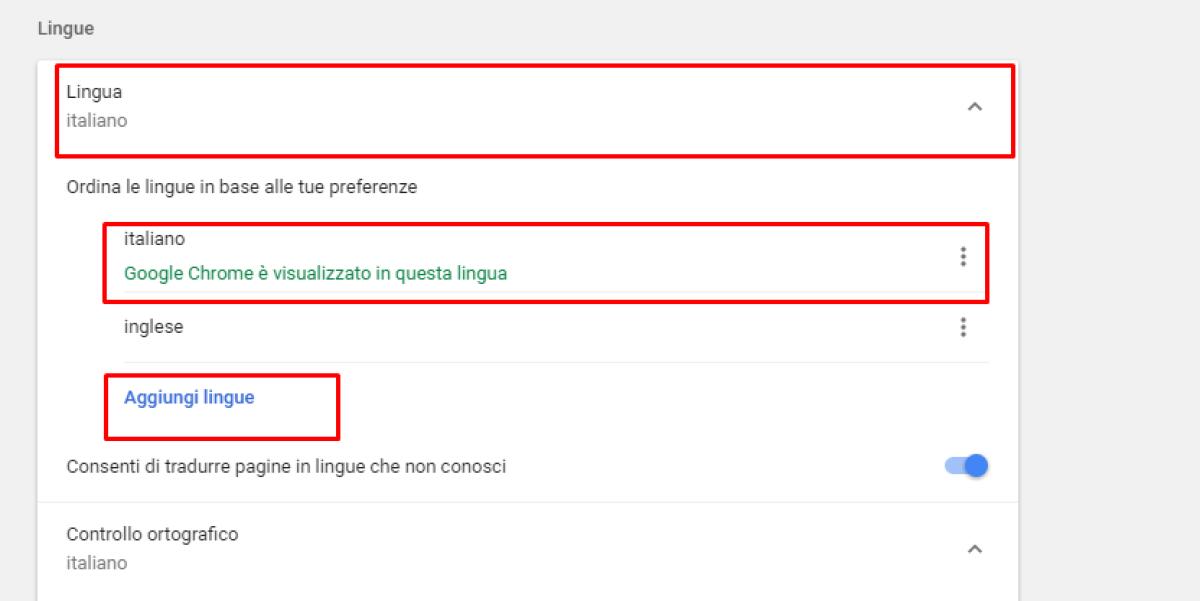
- Seziona voce Lingue clicca su Impostazioni della lingua e immissioni e verifica che sia presente anche la lingua italiana.
- Se c'è solo la lingua inglese devi installare la lingua italiana per avere il correttore ortografico in italiano. Per aggiungere l'Italiano devi cliccare su Aggiungi Lingua e poi digitare Italia nell'elenco.
- Clicca sulla lingua (Italiano) e poi clicca ancora in basso per attivare la voce Abilita controllo ortografico.
- Clicca su Fine e riavvia Google Chrome per vedere il correttore ortografico abilitato.
👉 Iscriviti al canale WhatsApp di YourLifeUpdated
Ricevi solo le notizie e le guide più importanti, senza spam.
Hai bisogno di aiuto o consigli rapidi?
💬 Supporto diretto: entra nel gruppo Telegram – CLICCA QUI
👥 In alternativa, unisciti al nostro Gruppo Facebook
🔥 Le migliori offerte tech, ogni giorno
💰 Unisciti al gruppo OFFERTE TECH (oltre 16.000 utenti)
Seleziono solo offerte davvero convenienti per farti risparmiare tempo e denaro.
Seguici anche qui:
📰 Google News o Facebook – per non perdere nessuna novità
🎥 YouTube – recensioni oneste, test e guide pratiche
💡 Vuoi risparmiare su Amazon?
🚀 Prova Amazon Prime gratis oppure
🛒 scopri le migliori offerte Amazon di oggi


