
Come aggiornare il firmware AirPods - Tutti i modelli
Devi aggiornare il firmware degli AirPods? Ecco la guida più semplice e veloce che ti spiega come aggiornare firmware AirPods in pochi passaggi
 Riccardo Conti
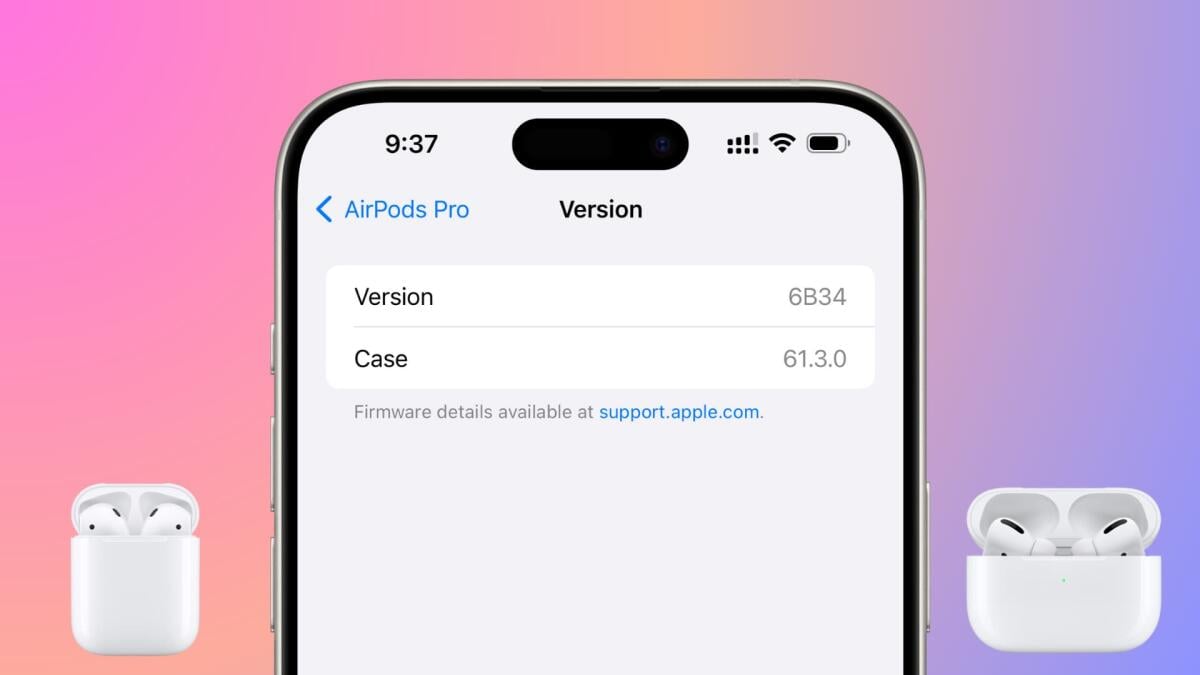
Aggiornare firmware AirPods: guida facile
Breve ma interessante guida dedicata a tutti i possessori degli auricolari AirPods di Apple.
Di seguito, infatti, vedremo come aggiornare il firmware degli AirPods in modo semplice e veloce.
La guida vale per tutti i modelli di AirPods, AirPods Pro o AirPods Max, e fornisce istruzioni dettagliate per forzare l’installazione di un nuovo firmware, risolvendo una delle ambiguità più frustranti per gli utenti.
Il problema dell'aggiornamento firmware degli AirPods
Fino a oggi, infatti, Apple si limitava a fornire informazioni piuttosto vaghe sul processo di aggiornamento del firmware degli AirPods.
L’unica indicazione era che gli aggiornamenti venivano installati automaticamente quando gli AirPods erano in carica e in prossimità di un dispositivo iOS o macOS connesso al WiFi.
Certo, l'approccio automatizzato funzionava nella maggior parte dei casi, ma non sempre. Inoltre molti utenti non sapevano come verificare se il firmware fosse stato effettivamente aggiornato o meno.
Ecco, per risolvere tutti questi dubbi e problemi, Apple ha pubblicato una guida passo-passo per forzare l’aggiornamento del firmware degli AirPods.
Vediamo dunque come procedere.
Come aggiornare il firmware AirPods - Tutti i modelli
Ecco cosa devi fare per aggiornare manualmente il firmware di tutti i modelli di AirPods:
- Verifica la connessione Bluetooth e il Wi-Fi: assicurati che i tuoi AirPods siano nel raggio d’azione del Bluetooth e che il tuo iPhone, iPad o Mac sia connesso a una rete Wi-Fi stabile
- Posiziona gli AirPods nella custodia di ricarica: metti gli AirPods nella loro custodia e chiudi il coperchio
- Collega la custodia di ricarica a una fonte di alimentazione: usa un cavo di ricarica per collegare la custodia a un caricatore USB o a una porta di alimentazione
- Attendi almeno 30 minuti: mantieni il coperchio della custodia chiuso e attendi almeno mezz’ora per consentire l’aggiornamento del firmware
- Riapri la custodia e riconnetti gli AirPods: dopo 30 minuti, apri la custodia per riconnettere gli AirPods al tuo dispositivo
- Verifica il firmware: controlla la versione del firmware sul tuo iPhone, iPad o Mac per assicurarti che sia stata aggiornata
- Se il firmware non si aggiorna: resetta gli AirPods, ripeti i passaggi sopra descritti
Come vedere quale versione del firmware è installata su AirPods
Se vuoi sapere quale versione del firmware è attualmente installata sui tuoi AirPods, segui questi passaggi:
- Collega gli AirPods al tuo iPhone o iPad
- Vai su Impostazioni > Bluetooth
- Tocca il pulsante “i” accanto al nome dei tuoi AirPods
- Troverai la versione del firmware nella sezione Informazioni
Dubbi o domande?
Lascia un commento a fine articolo, ti risponderò il prima possibile.
👉 Iscriviti al canale WhatsApp di YourLifeUpdated
Ricevi solo le notizie e le guide più importanti, senza spam.
Hai bisogno di aiuto o consigli rapidi?
💬 Supporto diretto: entra nel gruppo Telegram – CLICCA QUI
👥 In alternativa, unisciti al nostro Gruppo Facebook
🔥 Le migliori offerte tech, ogni giorno
💰 Unisciti al gruppo OFFERTE TECH (oltre 16.000 utenti)
Seleziono solo offerte davvero convenienti per farti risparmiare tempo e denaro.
Seguici anche qui:
📰 Google News o Facebook – per non perdere nessuna novità
🎥 YouTube – recensioni oneste, test e guide pratiche
💡 Vuoi risparmiare su Amazon?
🚀 Prova Amazon Prime gratis oppure
🛒 scopri le migliori offerte Amazon di oggi


