
Come Attivare Autovelox Ufficiali TomTom con Easyusetools
Come Attivare Autovelox Ufficiali TomTom con EasyusetoolsOggi andremo a vedere insieme come attivare gli autovelox ufficiali di TomTom utilizzando il programma Easyusetools.In questo modo potrete aggi...
 Riccardo Conti

Come Attivare Autovelox Ufficiali TomTom con Easyusetools
Oggi andremo a vedere insieme come attivare gli autovelox ufficiali di TomTom utilizzando il programma Easyusetools.
In questo modo potrete aggiornare sempre gratuitamente gli autovelox del vostro navigatore TomTom, seguendo questa semplice e veloce guida.

Vi ricordo che la guida funziona solo sui navigatori stand alone e non sugli smartphone. Su iPhone, quindi, questa guida NON funziona.
Ma ora basta con le presentazioni e iniziamo con la guida per attivare gli autovelox su TomTom con Easyusetool.
La guida è stata testata svariate volte e funziona perfettamente. Se avete problemi, quindi, assicuratevi di seguirla al meglio e in modo preciso. L'errore è sicuramente in qualche passaggio che state seguendo.
Come Attivare Autovelox Ufficiali TomTom con Easyusetools
Attivare i velox ufficiali Tomtom richiede una procedura molto simile a quella per l'attivazione delle mappe.
La procedura vale per i velox ufficiali di qualunque nazione.
Gli autovelox ufficiali Tomtom segnalano (per l'Italia):
- Autovelox fissi
- Autovelox mobili
- Autovelox su semaforo
- Autovelox per strade a pedaggio
- Autovelox per strade a traffico limitato
- Autovelox vari
- Punti caldi autovelox
- Avvisi controllo velocità
- Inizio/fine controllo velocità
- Autovelox bidirezionali
- Punti critici per gli incidenti
- Passaggi a livello incustoditi
Ad ogni categoria si può abbinare un suono diverso, .ogg o .wav*, oppure un unico suono per tutti.
Iniziamo con la guida.
Scaricate Easyusetools. Scaricatelo da questo link:
- http://ncrypt.in/folder-vHMEemTf
- Password: ssmax68
Scaricate l’ultima versione disponibile dei velox (li troverete presto aggiornati su YourLifeUpdated): una volta scompattato il file vi ritroverete l’elenco dei file .ov2 e .ver dei velox, suddivisi per nazione.
Nel nostro esempio, vedremo come attivare i velox italiani: Prendete il file Autovelox_IT_TomTom.ov2 e mettetelo nella cartella insert_meta_from_Map_here contenuta in Easyusertools.
Cliccate su “clicca per creare il file DCT”:

Premete 1 e cliccate su INVIO:
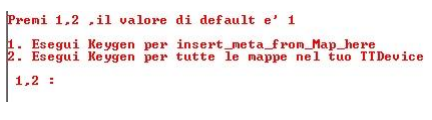
Premete 1 e cliccate su INVIO:

Inserite il codice del vostro Tomtom, tutto maiuscolo e senza spazi, poi cliccate su INVIO:

Notate che i velox Tomtom sono stati riconosciuti (freccia verde).
Premete un tasto qualsiasi per uscire dal programma.
Ora aprite la cartella insert_meta_from_Map_here e troverete dentro un nuovo file:

Prendete il file Autovelox_IT_TomTom.dct e copiatelo nella cartella della mappa che avete sul Tomtom (o sulla sd).[LEFT]Prendete i file Autovelox_IT_TomTom.ov2 e Autovelox_IT_TomTom.ver e copiateli nella cartella della mappa che avete sul Tomtom (o sulla sd).
ATTENZIONE, MOLTO IMPORTANTE: la procedura di attivazione va fatta solo la prima volta.
SE DOVETE AGGIORNARE GLI AUTOVELOX TOMTOM: quando dovrete aggiornare i velox, scaricate SOLO l’ultima versione disponibile e copiate nella cartella della mappa i due file Autovelox_IT_TomTom.ov2 e Autovelox_IT_TomTom.ver, sovrascrivendoli a quelli già presenti. Non sarà necessario seguire ancora tutta la guida per l'attivazione.
Bene, ora gli autovelox per il vostro TomTom sono attivati.
SETTAGGIO E CONFIGURAZIONE DEI VELOX DAL MENU' TOMTOM
N.B. le immagini sottostanti hanno scopo indicativo e potrebbero differire dalle schermate che
appariranno sul vostro Tomtom.
Accendete il Tomtom e andate su SERVIZI LIVE (o SERVIZI TOMTOM, a seconda di cosa avete):

Selezionate AVVISI DI SICUREZZA (o TOMTOM AUTOVELOX, a seconda di cosa avete):
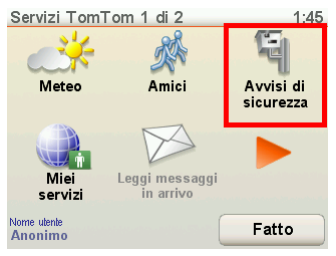
Selezionate CAMBIA PREFERENZE AVVISI:

Ecco l’elenco dei vari velox segnalati:

Se volete selezionare un suono personalizzato, cliccate su una categoria specifica (es. autovelox mobili).
Quando vi chiederà se volete eliminare l’avviso, selezionate NO:

Inserite il tempo in secondi:

I velox Tomtom, infatti, non avvisano basandosi sulla distanza in metri dal velox bensì sul tempo in secondi che manca ad incrociare il velox stesso:

Selezionate il suono di avviso:

Personalmente, ho messo una serie di suoni .ogg nella cartella sounds, quando è il momento di scegliere il suono che mi interessa, il Tomtom mi permetterà di ascoltarlo prima di selezionarlo.
Ripetete l’operazione per ogni categoria.
👉 Iscriviti al canale WhatsApp di YourLifeUpdated
Ricevi solo le notizie e le guide più importanti, senza spam.
Hai bisogno di aiuto o consigli rapidi?
💬 Supporto diretto: entra nel gruppo Telegram – CLICCA QUI
👥 In alternativa, unisciti al nostro Gruppo Facebook
🔥 Le migliori offerte tech, ogni giorno
💰 Unisciti al gruppo OFFERTE TECH (oltre 16.000 utenti)
Seleziono solo offerte davvero convenienti per farti risparmiare tempo e denaro.
Seguici anche qui:
📰 Google News o Facebook – per non perdere nessuna novità
🎥 YouTube – recensioni oneste, test e guide pratiche
💡 Vuoi risparmiare su Amazon?
🚀 Prova Amazon Prime gratis oppure
🛒 scopri le migliori offerte Amazon di oggi


