
Come bloccare le porte su Windows
Come bloccare le porte su WindowsGuida su come chiudere le porte su Windows per bloccare traffico su una porta specificaPer porte di rete sono il varco per accedere ad un sistema su internet. In prati...
Come bloccare le porte su Windows
Guida su come chiudere le porte su Windows per bloccare traffico su una porta specifica
Per porte di rete sono il varco per accedere ad un sistema su internet. In pratica per accedere ad un PC che fa una richiesta di un sito internet mi server la porta 80 oppure per accedere al server mail che è SMTP usa la porta 25 e così via. Su
Windows esistono ben 65535 e noi potremmo voler chiudere una di queste porte. Noi vi diciamo come fare.
Windows per impostazione predefinita ha solo alcune porte aperte, questo per evitare problemi di utilizzo di alcuni servizi di base come ad esempio la porta 80 che è usata da diversi servizi internet, la porta 445 e molte altre. Se però volete chiudere una porta specifica ecco come fare.
Quali porte sono aperte sul mio computer?
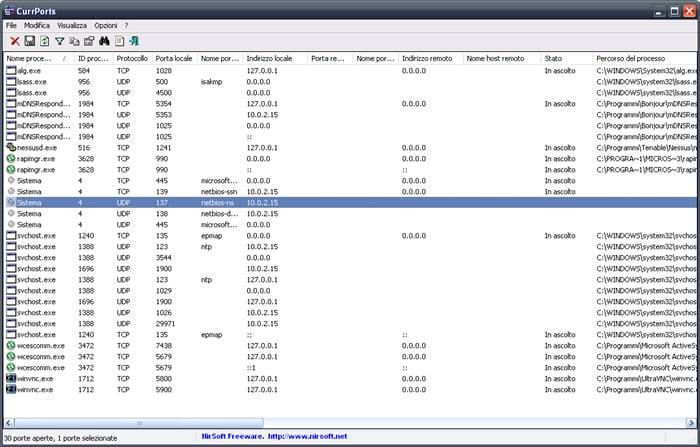
CurrPorts è un programma portatile gratuito che elenca tutti i programmi ed i servizi in un'unica finestra mostrando tutte le connessioni Internet e tutte le porte locali aperte in quel momento.
Questo è utile sapere se ci sono dei problemi con alcuni software e volete individuare la porta da bloccare da usare al punto successivo.
Download CurrPortsDownload CurrPorts for x64Download lingua ItalianaCome bloccare le porte su Windows
Una volta che hai individuato la porta da bloccare puoi usare direttamente il firewall integrato in Windows che supporta anche il blocco selettivo delle porte.
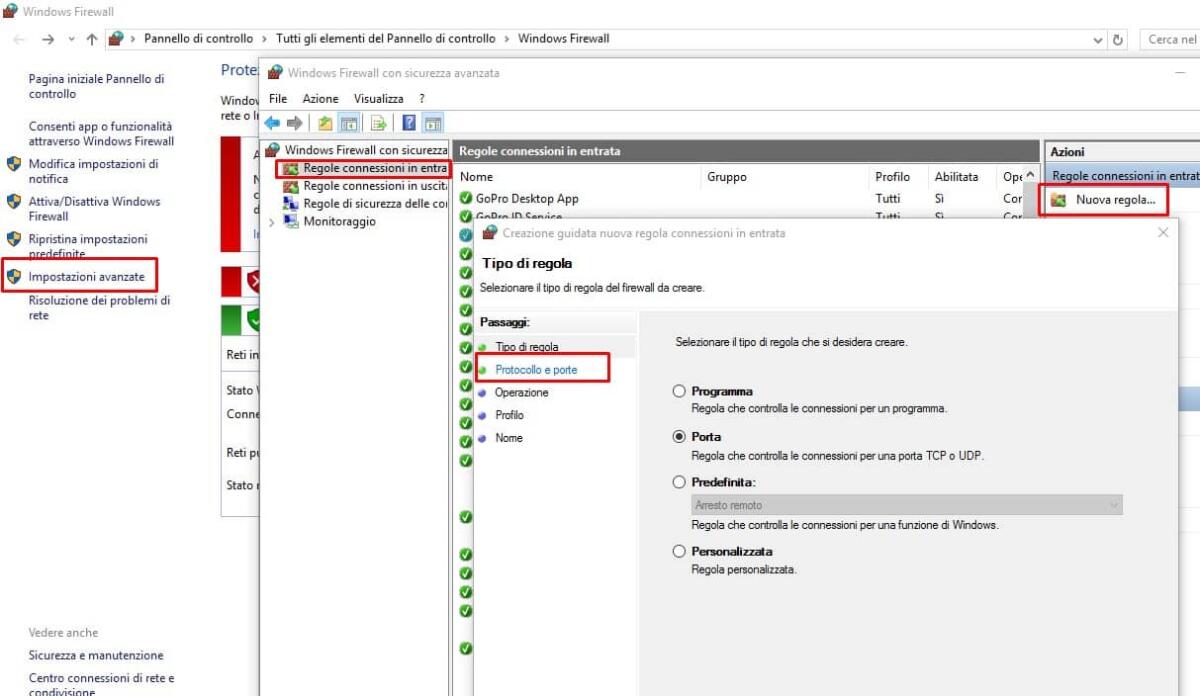
- Cliccare sul tasto Windows, digitare Windows Firewall e selezionare Firewall di Windows dai risultati.
- Cliccare su Impostazioni avanzate.
- Ora fate click sulle Regole connessioni in entrata quando si apre la finestra del firewall.
- Seleziona Nuova regola dal riquadro Azioni.
- Selezionare Porta dall'elenco Nuova regola.
- Seleziona la voce Protocollo e porte.
- Selezionare TCP o UDP e specificare le porte o un intervallo di porte (Ed esempio 445 o 137-139).
- Seleziona blocca la connessione.
- Seleziona quando la regola si applica.
- Aggiungere un nome ad esempio Porta 445 ed una descrizione con il motivo del blocco.
Se avete dubbi o domante scrivete pure nei commenti.
👉 Iscriviti al canale WhatsApp di YourLifeUpdated
Ricevi solo le notizie e le guide più importanti, senza spam.
Hai bisogno di aiuto o consigli rapidi?
💬 Supporto diretto: entra nel gruppo Telegram – CLICCA QUI
👥 In alternativa, unisciti al nostro Gruppo Facebook
🔥 Le migliori offerte tech, ogni giorno
💰 Unisciti al gruppo OFFERTE TECH (oltre 16.000 utenti)
Seleziono solo offerte davvero convenienti per farti risparmiare tempo e denaro.
Seguici anche qui:
📰 Google News o Facebook – per non perdere nessuna novità
🎥 YouTube – recensioni oneste, test e guide pratiche
💡 Vuoi risparmiare su Amazon?
🚀 Prova Amazon Prime gratis oppure
🛒 scopri le migliori offerte Amazon di oggi


