
Come bloccare le pubblicità su Twitch - Guida FACILE
Bloccare, eliminare e nascondere pubblicità su Twitch in modo facile e veloce. Scopri come usare Twitch senza pubblicità su PC, Windows, Mac
 Riccardo Conti
Eliminare, nascondere, bloccare pubblicità e annunci su Twitch
AGGIORNAMENTO 2025
Nella guida di oggi vedremo il modo più semplice e veloce per bloccare per sempre le fastidiose pubblicità su Twitch.
Proprio così: è sufficiente seguire pochi e semplici passaggi per dire addio alla pubblicità e agli annunci su Twitch, rendendo la visione decisamente più piacevole e senza interruzioni.
Detto questo, senza perderci in chiacchiere, andiamo dritti al punto e vediamo come raggiungere l'obiettivo.
Come bloccare le pubblicità su Twitch - Guida FACILE AGGIORNATA 2025
Questa procedura funziona solo con browser internet Chrome. L'ho testata personalmente e funziona senza problemi.
Procedimento
Vai su QUESTO SITO e installa l'estensione uBlock Origin Lite per il tuo browser
L'estensione in questione è gratuita e ha come unico scopo quello di bloccare le pubblicità su tutti i siti web.
Dopo aver installato uBlock Origin Lite, come per magia potrai navigare su qualsiasi sito web senza pubblicità e senza banner, provare per credere.
Io stesso la uso e sono super soddisfatto, non ne potrei più fare a meno.
Per bloccare le pubblicità su Twitch, però, bisogna fare un ulteriore passaggio.
Installa QUESTA ESTENSIONE aggiuntiva per Chrome.
A questo punto sei pronto per andare su Twitch e guardare qualsiasi video senza nessuna pubblicità. Provare per credere.
Unico neo? Quando Twitch carica le pubblicità, per quei 30 secondi la risoluzione del video viene abbassata. Trascorsi i 30 secondi di pubblicità, la qualità del video torna ad essere al massimo.
Come bloccare le pubblicità su Twitch - Guida VECCHIA 2024
Se la guida precedente non ti funziona, prova questa alternativa.
Premessa e requisiti
Questa guida funziona su PC Windows, Mac, Linux... Unico requisito è che venga usato un browser internet che supporti l'estensione uBlock Origin, quindi uno tra:
- Chrome
- Firefox
- Edge
- Opera
Procedimento
- Vai su QUESTO SITO e installa l'estensione uBlock Origin per il tuo browser (ATTENZIONE, NON DEVI SCARICARE LA VERSIONE LITE, MA QUELLA NORMALE).
L'estensione in questione è gratuita e ha come unico scopo quello di bloccare le pubblicità su tutti i siti web.
Dopo aver installato uBlock Origin, come per magia potrai navigare su qualsiasi sito web senza pubblicità e senza banner, provare per credere.
Io stesso la uso e sono super soddisfatto, non ne potrei più fare a meno.
Per bloccare le pubblicità su Twitch, però, bisogna fare un ulteriore passaggio.
Come bloccare le pubblicità su Twitch con uBlock Origin e lo script TwitchAdSolutions
Una volta che hai installato correttamente uBlock Origin è necessario terminate il lavoro aggiungendo lo script dedicato a Twitch, cioè AdSolutions.
Per aggiungere lo script ad uBlock Origin segui questi passaggi:
- clicca sull’icona a forma di puzzle presente nella barra in alto di Google Chrome e, dalla finestra che si apre, clicca sulla spilla presente di fianco l’icona di uBlock Origin per fissare l’estensione nella barra degli indirizzi
- NOTA IMPORTANTE: se usi un browser diverso da Chrome la procedura potrebbe essere leggermente diversa. L'importante è fare in modo che l'icona di uBlock Origin venga mostrata nella barra degli indirizzi, come da immagine:
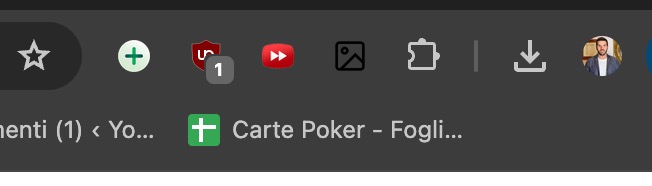
- A questo punto clicca sull’icona di uBlock Origin (lo scudo marrone) e, dalla finestra contestuale, clicca sull’icona a forma di ingranaggio per accedere alle Impostazioni dell'estensione. In alternativa puoi andare nelle Impostazioni del tuo browser, cercare la categoria “Estensioni”, individuare uBlock Origin e accedere alle “Opzioni estensione“
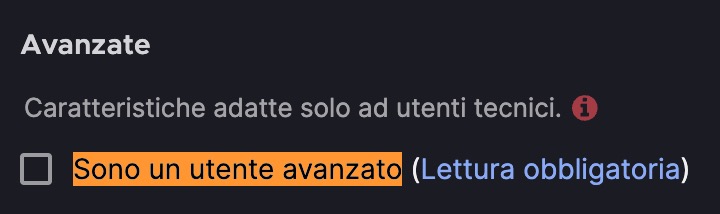
- Una volta che hai aperto le Impostazioni di uBlock Origin, scorri verso il basso fino a trovare l’opzione “Sono un utente avanzato“
- Fatto questo, metti una spunta su questa opzione e clicca sull’icona a forma di ingranaggio che comparirà accanto
- Scorri verso il basso fino a individuare la voce “userResourcesLocation“
- Elimina il valore unset presente nel campo
- Inserisci l’URL seguente:
- https://raw.githubusercontent.com/pixeltris/TwitchAdSolutions/master/video-swap-new/video-swap-new-ublock-origin.js
- Ora vai alla tab "I miei filtri" e aggiungi questa linea:
- twitch.tv##+js(twitch-videoad)
- Clicca su “Salva i cambiamenti” per applicare le modifiche
Per sicurezza a questo punto riavvia il browser internet.
Ora non ti resta che andare su Twitch e verificare se tutte le pubblicità vengono nascoste, eliminate o bloccate.
Hai già altri script su uBlock Origin?
Nessun problema: puoi aggiungere quello di Twitch senza fare danni. In questo caso ti basta seguire questi passaggi:
- Aggiungi uno spazio dopo l’URL esistente nel campo “userResourcesLocation“
- Inserisci l’URL dello script per Twitch
- Clicca su “Salva i cambiamenti” per applicare le modifiche. Riavvia il browser o l’estensione
Come rimuovere lo script TwitchAdSolutions
Se non vuoi più utilizzare lo script “TwitchAdSolutions” puoi seguire questi passaggi per rimuoverlo facilmente:
- Individua il campo userResourcesLocation
- Rimuovi tutti gli URL presenti in questo campo
- Digita unset
- Clicca su “Salva i cambiamenti” per applicare le modifiche
Come bloccare o eliminare le pubblicità su Twitch per Android
Se hai uno smartphone o un tablet Android e ti vuoi liberare delle pubblicità di Twitch, segui questa guida sempre aggiornata:
Come bloccare o eliminare le pubblicità su Twitch per iPhone
Se hai uno smartphone o un tablet Apple iPhone o iPad e ti vuoi liberare delle pubblicità di Twitch, segui questa guida sempre aggiornata:
Dubbi o domande?
Lascia un commento a fine articolo, ti risponderò il prima possibile.
👉 Iscriviti al canale WhatsApp di YourLifeUpdated
Ricevi solo le notizie e le guide più importanti, senza spam.
Hai bisogno di aiuto o consigli rapidi?
💬 Supporto diretto: entra nel gruppo Telegram – CLICCA QUI
👥 In alternativa, unisciti al nostro Gruppo Facebook
🔥 Le migliori offerte tech, ogni giorno
💰 Unisciti al gruppo OFFERTE TECH (oltre 16.000 utenti)
Seleziono solo offerte davvero convenienti per farti risparmiare tempo e denaro.
Seguici anche qui:
📰 Google News o Facebook – per non perdere nessuna novità
🎥 YouTube – recensioni oneste, test e guide pratiche
💡 Vuoi risparmiare su Amazon?
🚀 Prova Amazon Prime gratis oppure
🛒 scopri le migliori offerte Amazon di oggi


