
Come cambiare il Font di Sistema su Windows 10
Guida su come cambiare e modificare il Font di Sistema su Windows 10Si può cambiare Font su Windows 10 dal classico Segoe UiSu Windows 10, Microsoft usa il font di sistema, il Segoe Ui, che però, a di...
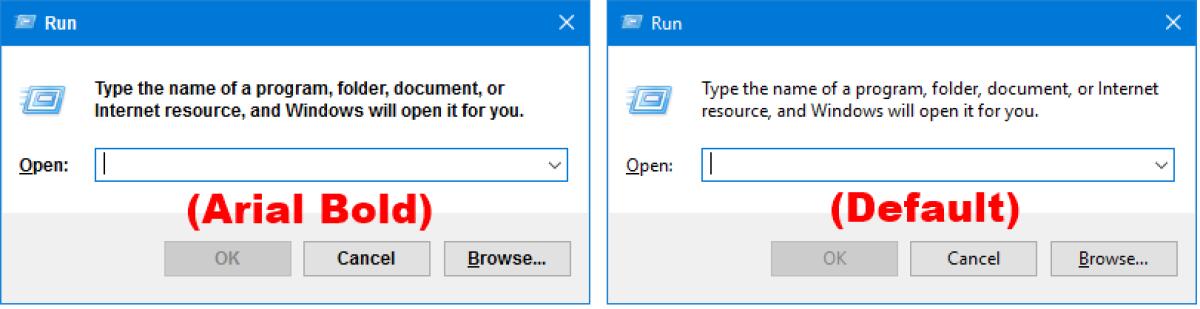
Guida su come cambiare e modificare il Font di Sistema su Windows 10
Si può cambiare Font su Windows 10 dal classico Segoe UiSu Windows 10, Microsoft usa il font di sistema, il Segoe Ui, che però, a differenza dalle altre versioni di Windows, non è possibile modificarlo dalle impostazioni di sistema. Ecco che tramite la nostra semplice guida, potremo cambiare il font di Windows 10 in pochi passaggi.
Per cambiare Font su Windows 10 dovete seguire la guida che vi indichiamo con i passaggi di seguito.
Guida su come cambiare font su Windows 10
- Aprite il Blocco Note su Windows (Da Esegui o da Cortana cerca Blocco Note)
- Si aprirà un file vuoto che dovrete compilare come di seguito (Fate un copia incolla)
Windows Registry Editor Version 5.00
[HKEY_LOCAL_MACHINESOFTWAREMicrosoftWindows NTCurrentVersionFonts]
"Segoe UI (TrueType)"=""
"Segoe UI Bold (TrueType)"=""
"Segoe UI Bold Italic (TrueType)"=""
"Segoe UI Italic (TrueType)"=""
"Segoe UI Light (TrueType)"=""
"Segoe UI Semibold (TrueType)"=""
"Segoe UI Symbol (TrueType)"=""
[HKEY_LOCAL_MACHINESOFTWAREMicrosoftWindows NTCurrentVersionFontSubstitutes]
"Segoe UI"="NOME_FONT" - All'ultima riga, al posto di NOME_FONT dovete inserire il nome del font installato sul PC. I font installati usl PC li trovate in Start > Sistema Windows > Pannello di controllo > Aspetto e personalizzazione > Caratteri e dovete copiare il nome del carattere che volete usare.
- Ora che avete concluso dovete salvare con nome il file e salvarlo con nome Cambio_Font.reg (non txt)
- Ora che avete creato il file Cambio_Font.reg fate doppio click sul file e poi nella finestra che compare cliccate su OK.
- In pochi secondi il Font verrà cambiato con quello scelto.
Se volete tornare indietro al font originale dovete modificare il file .REG con questo testo e ri-cliccare sul file creato.
Windows Registry Editor Version 5.00
[HKEY_LOCAL_MACHINESOFTWAREMicrosoftWindows NTCurrentVersionFonts]
"Segoe MDL2 Assets (TrueType)"="segmdl2.ttf"
"Segoe Print (TrueType)"="segoepr.ttf"
"Segoe Print Bold (TrueType)"="segoeprb.ttf"
"Segoe Script (TrueType)"="segoesc.ttf"
"Segoe Script Bold (TrueType)"="segoescb.ttf"
"Segoe UI (TrueType)"="segoeui.ttf"
"Segoe UI Black (TrueType)"="seguibl.ttf"
"Segoe UI Black Italic (TrueType)"="seguibli.ttf"
"Segoe UI Bold (TrueType)"="segoeuib.ttf"
"Segoe UI Bold Italic (TrueType)"="segoeuiz.ttf"
"Segoe UI Emoji (TrueType)"="seguiemj.ttf"
"Segoe UI Historic (TrueType)"="seguihis.ttf"
"Segoe UI Italic (TrueType)"="segoeuii.ttf"
"Segoe UI Light (TrueType)"="segoeuil.ttf"
"Segoe UI Light Italic (TrueType)"="seguili.ttf"
"Segoe UI Semibold (TrueType)"="seguisb.ttf"
"Segoe UI Semibold Italic (TrueType)"="seguisbi.ttf"
"Segoe UI Semilight (TrueType)"="segoeuisl.ttf"
"Segoe UI Semilight Italic (TrueType)"="seguisli.ttf"
"Segoe UI Symbol (TrueType)"="seguisym.ttf"
[HKEY_LOCAL_MACHINESOFTWAREMicrosoftWindows NTCurrentVersionFontSubstitutes]
"Segoe UI"=-
👉 Iscriviti al canale WhatsApp di YourLifeUpdated
Ricevi solo le notizie e le guide più importanti, senza spam.
Hai bisogno di aiuto o consigli rapidi?
💬 Supporto diretto: entra nel gruppo Telegram – CLICCA QUI
👥 In alternativa, unisciti al nostro Gruppo Facebook
🔥 Le migliori offerte tech, ogni giorno
💰 Unisciti al gruppo OFFERTE TECH (oltre 16.000 utenti)
Seleziono solo offerte davvero convenienti per farti risparmiare tempo e denaro.
Seguici anche qui:
📰 Google News o Facebook – per non perdere nessuna novità
🎥 YouTube – recensioni oneste, test e guide pratiche
💡 Vuoi risparmiare su Amazon?
🚀 Prova Amazon Prime gratis oppure
🛒 scopri le migliori offerte Amazon di oggi


