
Come cancellare ed eliminare tutti i dati di Chrome, Firefox e Internet Explorer automaticamente alla chiusura
Cancellare, eliminare e pulire i dati di navigazione di Chrome, Firefox e Internet Explorer automaticamenteLa privacy sul web è sempre più importante, soprattutto quando andiamo a utilizzare un PC che...
 Riccardo Conti
Cancellare, eliminare e pulire i dati di navigazione di Chrome, Firefox e Internet Explorer automaticamente
La privacy sul web è sempre più importante, soprattutto quando andiamo a utilizzare un PC che non è nostro.
Magari andiamo su qualche sito, inseriamo i nostri dati personali, e poi capita che dimentichiamo di cancellare la cronologia o che non eseguiamo il logout dopo aver inserito i nostri dati privati.
Ecco a voi, dunque, una bella guida in cui andremo a vedere come cancellare ed eliminare tutti i dati di navigazione in modo automatico dai principali browser internet. Con questa guida l'eliminazione dei dati sarà automatica e avverrà alla chiusura del browser. Una guida, dunque, molto utile per mantenere i nostri dati personali protetti e sicuri in qualsiasi situazione.
Ma ora, dopo questa breve introduzione, iniziamo e vediamo come cancellare, pulire ed eliminare i dati di navigazione in automatico da qualsiasi browser internet.
Cancellare automaticamente i dati di navigazione su Firefox
Mantenere protetta e sicura la propria privacy su Firefox è molto semplice, grazie ad una funzionalità integrata nel browser internet.
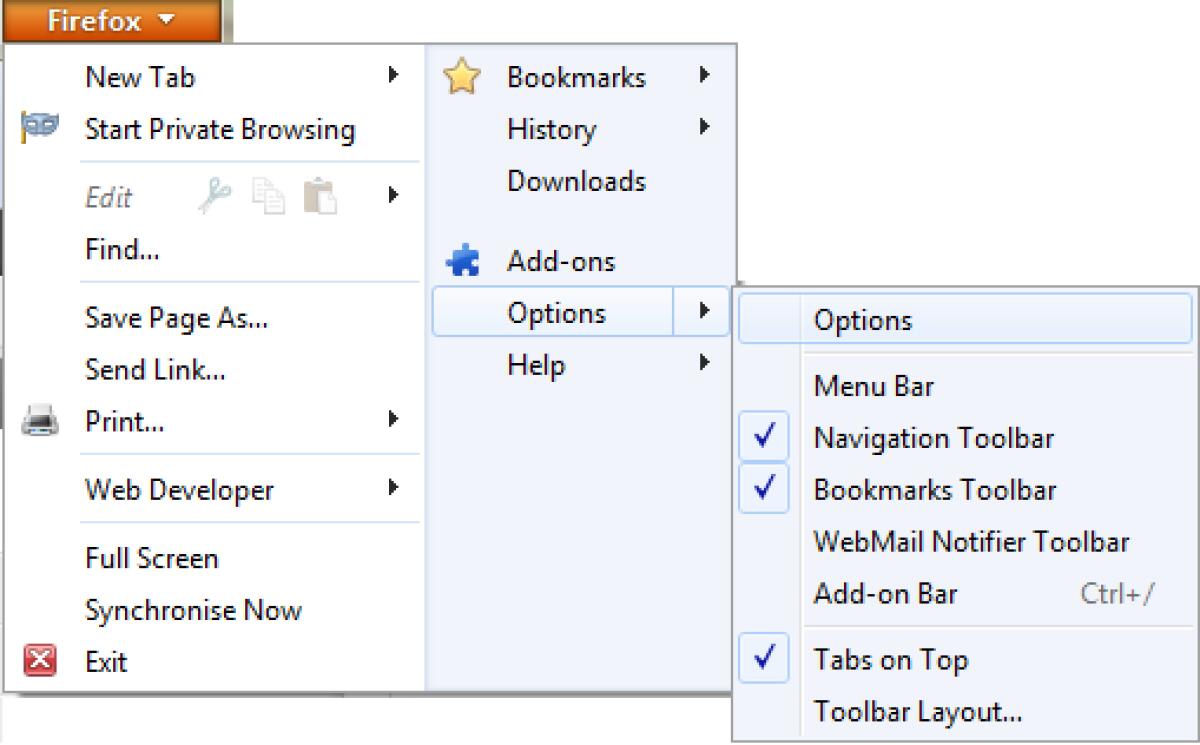
Andate nelle Opzioni, e poi ancora su Opzioni, come da immagine.

Navigate quindi alla tab Privacy e cliccate sulla finestra Firefox Will. A questo punto, selezionate la voce Impostazioni Personalizzate, come da immagine.

Ora spuntate le opzioni Clear history when Firefox closes e premete su Settings se volete personalizzare altre impostazioni.
Si aprirà una finestra di dialogo nella quale potrete spuntare tutte le voci che vorrete per mantenere sicuri e protetti i vostri dati di navigazione su Firefox.
Potete configurare il browser come da immagine, in modo da cancellare tutti i dati di navigazione automaticamente alla chiusura di Firefox.

Bene: in questo modo, in automatico, Firefox cancellerà tutti i vostri dati alla chiusura del browser internet e nessuno li potrà recuperare.
Cancellare automaticamente i dati di navigazione su Chrome
Su Google Chrome, se volete cancellare automaticamente i dati di navigazione alla chiusura del browser, potete seguire questi passi.
Prima di tutto digitate questo indirizzo nella barra di navigazione: chrome://chrome/settings/content.

Selezionate quindi l'opzione che preferite tra quelle disponibili, ma potete sempre utilizzare quelle che trovate nell'immagine. Chiudete e salvate.
Se le impostazioni sopra citate non vi dovessero bastare, potete scaricare il plugin Click&Clean per Chrome (disponibile anche per Firefox).
Dopo aver scaricato l'estensione e dopo averla installata su Chrome, comparirà un'icona nella parte in alto a destra del browser internet. Cliccate su di essa per cancellare i dati di navigazione di Chrome.
Andando nelle opzioni, il plugin metterà a vostra disposizione varie funzionalità per cancellare la cronologia e per proteggere la vostra privacy su Google Chrome.

Purtroppo in questo caso la procedura è un pò più macchinosa rispetto a Firefox, ma avrete maggiori opzioni da personalizzare e modificare.
Cancellare automaticamente i dati di navigazione su Internet Explorer
Ecco l'ultima guida, questa volta riguardante Internet Explorer.
Se volete proteggere la vostra privacy su Internet Explorer e cancellare tutti i dati di navigazione, non dovete fare altro che andare in Tools -> Internet Options e selezionate la casella Delete browsing history on exit, come da immagine.

Proteggere la privacy su Chrome, Firefox e Internet Explorer: Conclusioni
Bene, abbiamo visto insieme come proteggere sempre la vostra privacy durante la navigazione in rete.
I vostri dati, la vostra cronologia e tutto ciò che avete fatto sul web in questo modo saranno cancellati non appena andrete a chiudere il browser internet.
Voi utilizzate altre soluzioni? In caso affermativo, fateci sapere come agite solitamente per proteggere la vostra privacy in rete.
👉 Iscriviti al canale WhatsApp di YourLifeUpdated
Ricevi solo le notizie e le guide più importanti, senza spam.
Hai bisogno di aiuto o consigli rapidi?
💬 Supporto diretto: entra nel gruppo Telegram – CLICCA QUI
👥 In alternativa, unisciti al nostro Gruppo Facebook
🔥 Le migliori offerte tech, ogni giorno
💰 Unisciti al gruppo OFFERTE TECH (oltre 16.000 utenti)
Seleziono solo offerte davvero convenienti per farti risparmiare tempo e denaro.
Seguici anche qui:
📰 Google News o Facebook – per non perdere nessuna novità
🎥 YouTube – recensioni oneste, test e guide pratiche
💡 Vuoi risparmiare su Amazon?
🚀 Prova Amazon Prime gratis oppure
🛒 scopri le migliori offerte Amazon di oggi


