
Come copiare File sulla Amazon Fire TV Stick
Se avete comprato la nuova Amazon Fire TV Stick, ecco una bella guida per copiare file direttamente sulla chiavetta USB senza seguire procedure strane e lungheCome copiare File sulla Amazon Fire TV St...
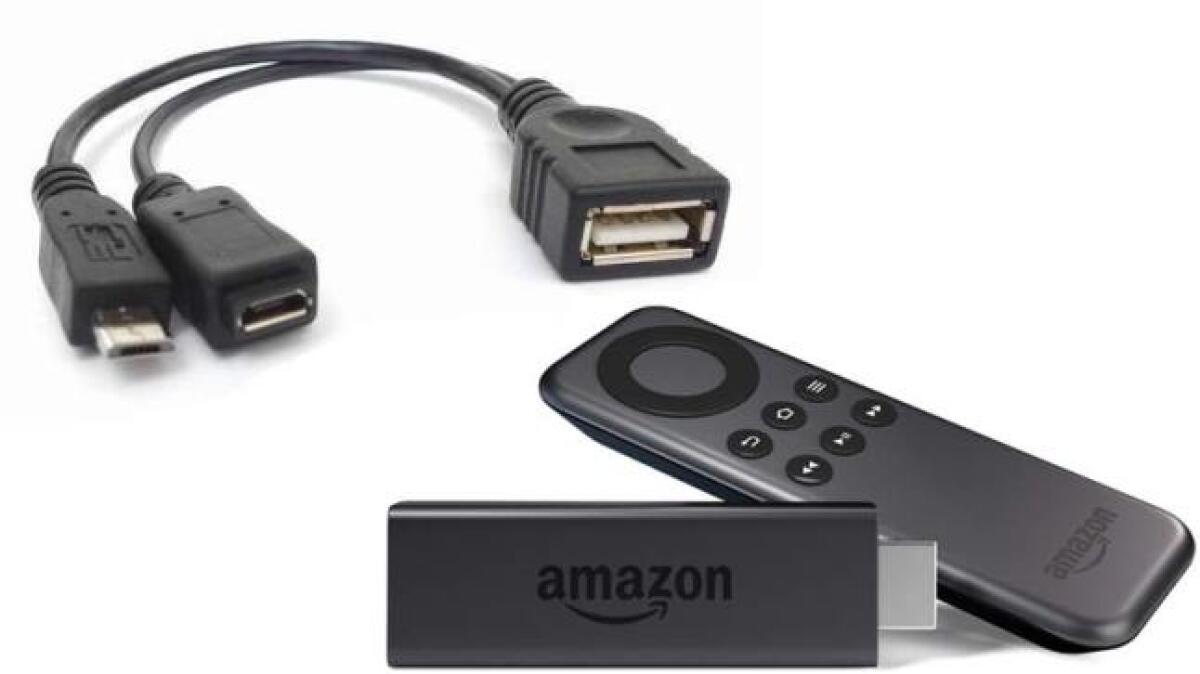
Se avete comprato la nuova Amazon Fire TV Stick, ecco una bella guida per copiare file direttamente sulla chiavetta USB senza seguire procedure strane e lunghe
Come copiare File sulla Amazon Fire TV Stick
La chiavetta delle meraviglie di Amazon, la Fire TV Stick, è un piccolo accessorio che collegato ad una presa HDMI del vostro TV, anche non smart, e collegato ad una fonte di alimentazione, permette di trasformare in una Smart TV una qualsiasi TV e sfruttare appieno tutte le potenzialità di accedere a Netflix, YouTube, Amazon Prime Video, navigare su internet, vedere l'IPTV, giocare ed usare le app Android in tutta facilità.
La piccola chiavetta di Amazon oltre ad integrare tutto l'hardware necessario per funzionare al meglio, ha anche ben 8GB di memoria interna, di cui 4GB disponibili per l'utente.
Siccome uso la Amazon Fire TV Stick da un po di tempo e trasferivo sempre i file utilizzando il NAS in casa ma voglio condividere con voi alcuni metodi più semplici per trasferire file sulla Fire TV Stick di Amazon.
Trasferire file sulla Fire TV Stick
Metodo 1: Più semplice
Il metodo più semplice in assoluto è quello di collegare la porta micro USB, utilizzata per la ricarica, ad una porta USB del nostro computer e anche la presa HDMI al PC.
Dopo qualche secondo di setup dei driver, il dispositivo verrà riconosciuto come MTP, quindi potremo copiarci file nella memoria interna dell'Amazon Fire TV Stick, come una normale chiavetta USB.
Il bello è che Amazon non dichiara questa funzionalità, ma ho provato sul mio PC e tutto ha funzionato alla perfezione, vedono la partizione da 4GB interna come una normale chiavetta USB.
Metodo 2: Più complicato
Il secondo metodo è quello di usare il Cloud o a limite un NAS come faccio io.
Io ho usato l'applicazione ES File Explorer che potete scaricare dallo store incluso nella chiavetta. Una volta installata ed avviata l'app per cercare il file dalla Rete oppure sul Cloud dovete:
- Click sul “+” (nuovo) in alto.
- Seleziona il vostro servizio preferito come Box, Dropbox, Microsoft Onedrive, Google Drive, Mediafire, S3 Amazon, Sugarsync, Yandex, MegaCloud, Yandex Disk e Baidu Netdisk.
- Io ho usato Google Drive ma potete usare quello che volete ed il servizio sarà aggiunto appena inserirete le vostre credenziali.
- Caricate sul cloud scelto il File da usare o trasferire sulla chiavetta Fire TV Stick
- Aprire ES File Explorer sul TV Stick ed andate in Rete -> Cloud -> Google Drive o altro servizio.
- Ora che avete fatto l'accesso al vostro servizio Cloud navigate nelle cartelle per cercare il file.
- Una volta individuato cliccate sul pulsante centrale per selezionarlo, poi in basso selezionare la voce Copia.
- Ora vai sulla voce Locale -> Home e seleziona la cartella dove vuoi copiare il file.
- Io uso sempre la cartella Download.
- L'ultimo passo è selezionare la voce Incolla ed il file verrà copiato sulla Fire TV Stick.
Questo è tutto. Se voi conoscete altri metodi per farlo, ancora più semplici ed intuitivi, scrivete nei commenti e noi aggiungeremo la vostra procedura al nostro elenco, così che possa essere d'aiuto a tutti.
👉 Iscriviti al canale WhatsApp di YourLifeUpdated
Ricevi solo le notizie e le guide più importanti, senza spam.
Hai bisogno di aiuto o consigli rapidi?
💬 Supporto diretto: entra nel gruppo Telegram – CLICCA QUI
👥 In alternativa, unisciti al nostro Gruppo Facebook
🔥 Le migliori offerte tech, ogni giorno
💰 Unisciti al gruppo OFFERTE TECH (oltre 16.000 utenti)
Seleziono solo offerte davvero convenienti per farti risparmiare tempo e denaro.
Seguici anche qui:
📰 Google News o Facebook – per non perdere nessuna novità
🎥 YouTube – recensioni oneste, test e guide pratiche
💡 Vuoi risparmiare su Amazon?
🚀 Prova Amazon Prime gratis oppure
🛒 scopri le migliori offerte Amazon di oggi


