
macOS Tahoe: guida per disattivare Liquid Glass e ripristinare il look classico del Mac
Scopri come disattivare il design Liquid Glass su macOS Tahoe con SolidGlass: guida completa per tornare al look classico del Mac in pochi passaggi
 Riccardo Conti
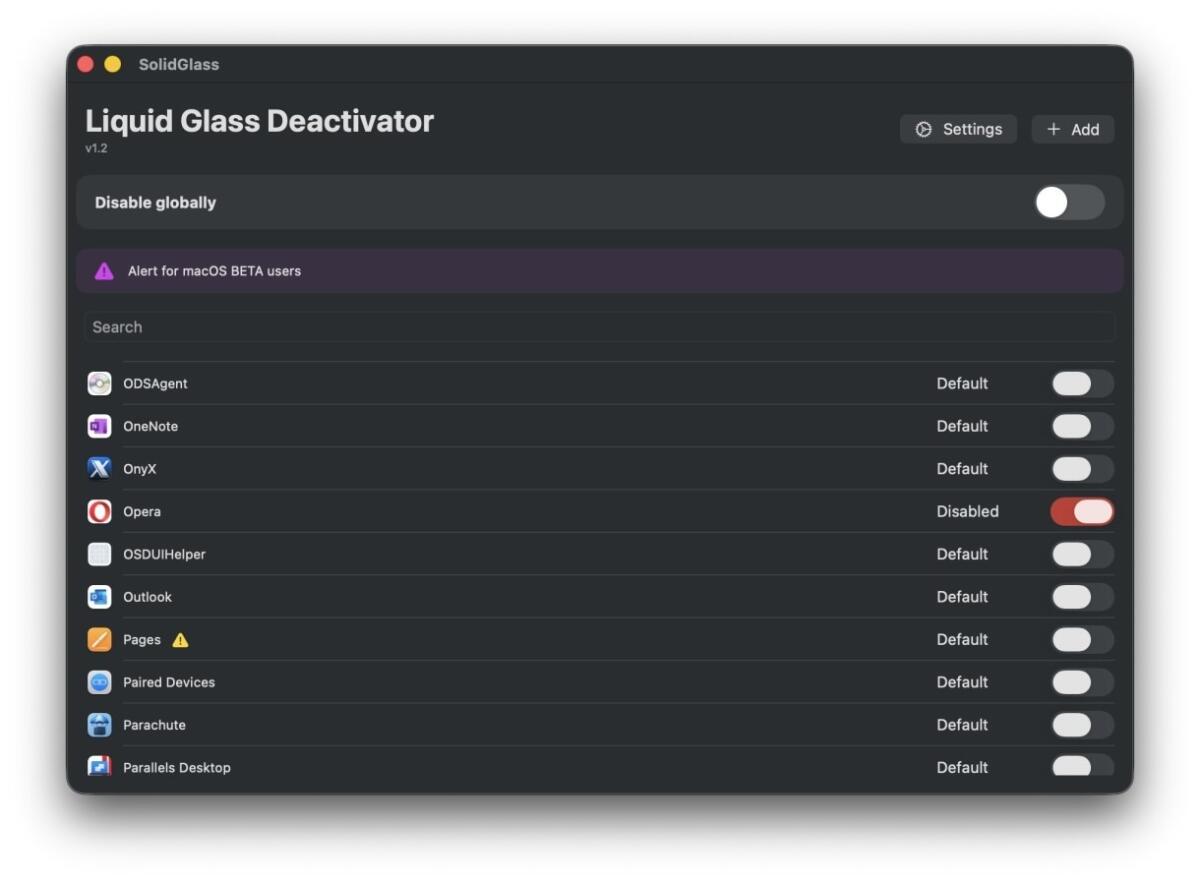
Come disattivare Liquid Glass su macOS Tahoe con SolidGlass
Il nuovo macOS Tahoe ha introdotto il design Liquid Glass, un’interfaccia dai riflessi translucidi e dalle curve morbide creata da Apple per offrire un aspetto moderno e raffinato.
Tuttavia, molti utenti ritengono questo stile “fluido” troppo invadente e poco coerente con l’eleganza tipica del vecchio macOS.
Se anche tu vuoi tornare al look tradizionale, devi sapere che esiste una soluzione: SolidGlass, un’app open source che permette di disattivare Liquid Glass su macOS Tahoe in pochi passaggi.
Andiamo a scoprirla insieme!
Cos’è SolidGlass e come funziona
SolidGlass è un’app gratuita e open source disponibile su GitHub. Sfrutta una preferenza nascosta di macOS, normalmente accessibile solo tramite Terminale, ma la rende intuitiva grazie a una semplice interfaccia grafica. Con SolidGlass puoi:
- Disattivare Liquid Glass in tutto il sistema operativo
- Oppure disattivarlo solo in alcune app specifiche
Nel secondo caso, il programma riavvia automaticamente le applicazioni modificate, mentre per una disattivazione completa del sistema Apple è consigliato riavviare il Mac.
Guida passo-passo per disattivare Liquid Glass su macOS Tahoe con SolidGlass
Ecco i passaggi da seguire:
- Scarica SolidGlass dal repository ufficiale su GitHub - LINK DOWNLOAD
- Apri l’applicazione SolidGlass (alla prima apertura comparirà un messaggio di sicurezza)
- Vai in Impostazioni > Privacy e sicurezza
- Scorri la schermata finché non trovi l’avviso “Il Mac ha bloccato SolidGlass per garantire la sicurezza”
- Clicca su “Apri comunque” e conferma
- Nella finestra principale di SolidGlass, scegli una delle opzioni:
- Disable globally per disattivare Liquid Glass su tutto macOS Tahoe
- Per-app override per disattivarlo solo in applicazioni selezionate
Per rendere effettive le modifiche globali, riavvia il tuo Mac.
Attenzione ai possibili problemi visivi
Anche se SolidGlass funziona molto bene, l’opzione “Disable globally” può generare piccole anomalie grafiche, come:
- Elementi mancanti nella barra dei menu
- Dock trasparente o finestre eccessivamente translucide
Per evitare questi bug minori, è consigliato disattivare il Liquid Glass solo nelle app dove serve, ottenendo così il miglior equilibrio tra estetica e stabilità del sistema.
Perché usare SolidGlass su macOS Tahoe
L’uso di SolidGlass consente di riportare macOS Tahoe al look classico, eliminando i riflessi troppo morbidi del Liquid Glass e migliorando la leggibilità.
Alcune app potrebbero non tornare completamente al vecchio stile a causa di come il nuovo design è stato implementato, ma l’esperienza d’uso risulterà comunque più coerente e meno affaticante per molti utenti.
Resta da verificare se Apple manterrà, nelle versioni future di macOS, la preferenza nascosta che permette questa modifica. Fino ad allora, SolidGlass resta il metodo migliore per disattivare Liquid Glass su macOS Tahoe e ritrovare l’eleganza visiva delle versioni precedenti di macOS.
👉 Iscriviti al canale WhatsApp di YourLifeUpdated
Ricevi solo le notizie e le guide più importanti, senza spam.
Hai bisogno di aiuto o consigli rapidi?
💬 Supporto diretto: entra nel gruppo Telegram – CLICCA QUI
👥 In alternativa, unisciti al nostro Gruppo Facebook
🔥 Le migliori offerte tech, ogni giorno
💰 Unisciti al gruppo OFFERTE TECH (oltre 16.000 utenti)
Seleziono solo offerte davvero convenienti per farti risparmiare tempo e denaro.
Seguici anche qui:
📰 Google News o Facebook – per non perdere nessuna novità
🎥 YouTube – recensioni oneste, test e guide pratiche
💡 Vuoi risparmiare su Amazon?
🚀 Prova Amazon Prime gratis oppure
🛒 scopri le migliori offerte Amazon di oggi


