Come fare copia incolla nel prompt dei comandi di Windows
Come fare copia-incolla nel prompt dei comandi di WindowsChi possiede uno smartphone Android e ama cambiare firmware, deve necessariamente imparare a utilizzare, almeno un minimo, il prompt dei comand...
 Riccardo Conti
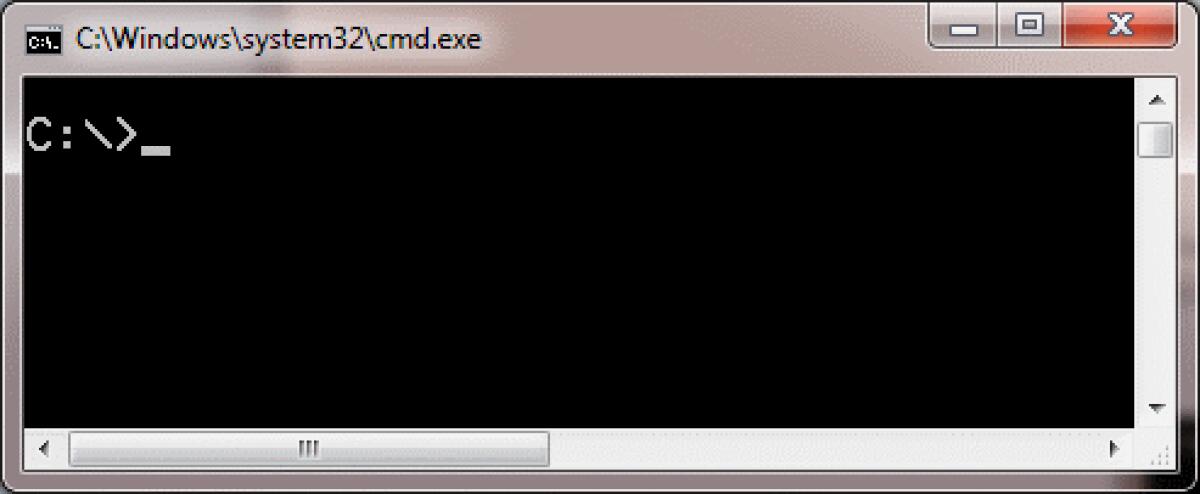
Come fare copia-incolla nel prompt dei comandi di Windows
Chi possiede uno smartphone Android e ama cambiare firmware, deve necessariamente imparare a utilizzare, almeno un minimo, il prompt dei comandi di Windows.
Questo strumento non è però utile solamente con gli smartphone Android, ma può essere utilizzato anche in altre svariate occasioni.
Sfortunatamente il prompt dei comandi di Windows, per quanto possa essere utile, non risulta molto comodo da utilizzare.
Ecco, dunque, una veloce guida che vi spiegherà come fare copia-incolla nel prompt dei comandi di Windows.
Iniziamo.

Fortunatamente la procedura da seguire è molto semplice e non richiede troppi passaggi.
Prima di tutto, dovete avere un testo da selezionare per fare il copia-incolla.
A questo punto, cliccate con il pulsante destro del mouse di fianco al testo che volete copiare-incollare. Comparirà una finestra. Selezionate la voce "Seleziona".

Quindi, con il mouse, selezionate il testo che volete copiare, tenendo premuto il pulsante sinistro del mouse.

Quando avete selezionato il testo da copiare, premete il tasto "Invio" sulla tastiera.
In questo modo avrete copiato il testo dal prompt dei comandi di Windows.
Se invece volete incollare il testo nel prompt dei comandi, dovete semplicemente cliccare col pulsante destro del mouse nel punto in cui volete incollare il testo. Comparirà una finestra, nella quale dovete selezionare la voce "incolla".

Fine.
Abbiamo visto insieme come fare copia-incolla nel prompt dei comandi di Windows.
👉 Iscriviti al canale WhatsApp di YourLifeUpdated
Ricevi solo le notizie e le guide più importanti, senza spam.
Hai bisogno di aiuto o consigli rapidi?
💬 Supporto diretto: entra nel gruppo Telegram – CLICCA QUI
👥 In alternativa, unisciti al nostro Gruppo Facebook
🔥 Le migliori offerte tech, ogni giorno
💰 Unisciti al gruppo OFFERTE TECH (oltre 16.000 utenti)
Seleziono solo offerte davvero convenienti per farti risparmiare tempo e denaro.
Seguici anche qui:
📰 Google News o Facebook – per non perdere nessuna novità
🎥 YouTube – recensioni oneste, test e guide pratiche
💡 Vuoi risparmiare su Amazon?
🚀 Prova Amazon Prime gratis oppure
🛒 scopri le migliori offerte Amazon di oggi