
Come fare il backup della rubrica e dei contatti di iPhone
Backup della rubrica e dei contatti di iPhoneOggi vi presentiamo una guida molto utile e interessante, dedicata a tutti i possessori di iPhone.In questa guida andremo a vedere come fare un backup comp...
 Riccardo Conti
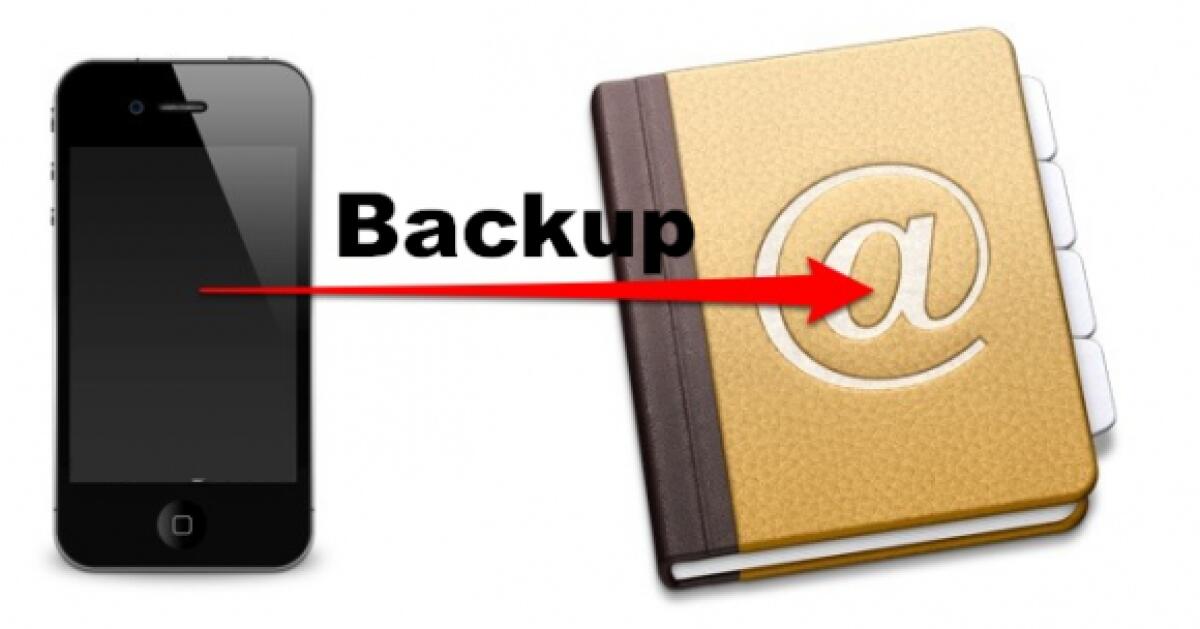
Backup della rubrica e dei contatti di iPhone
Oggi vi presentiamo una guida molto utile e interessante, dedicata a tutti i possessori di iPhone.
In questa guida andremo a vedere come fare un backup completo della rubrica e dei contatti su iPhone.

Può sempre servire, infatti, un file di backup della rubrica e dei contatti. Le occasioni in cui questo file potrebbe tornare utile sono parecchie: cambio di telefono, furto o smarrimento dello stesso o altro ancora.
Tramite questa guida vedremo come salvare tutti i contatti della rubrica di iPhone e come esportarli fuori da iTunes. In questo modo avrete a disposizione un file, liberamente utilizzabile, contenente tutti i vostri contatti della rubrica di iPhone.
Vediamo come procedere.
Come fare il backup della rubrica e dei contatti di iPhone
Come dicevamo, andremo a creare un file liberamente gestibile contenente tutti i contatti della vostra rubrica di iPhone.
Il file sarà in formato vCard e conterrà tutte le informazioni dei vostri contatti.
Dopo averlo creato, potrete salvarlo dove vorrete per tenerlo in un luogo sicuro e protetto.
Chiaramente, essendo un file in formato vCard, potrete utilizzarlo per trasferire i vostri contatti da iPhone ad altri smartphone (ma non solo). Potrete infatti utilizzare il file vCard della vostra rubrica per importare i contatti su sistemi operativi, client di posta elettronica e molto altro ancora.
Ma ora, dopo una breve introduzione, iniziamo con la guida.
Come fare il backup della rubrica e dei contatti di iPhone
- Avviare Rubrica Indirizzi dalla cartella Applicazioni
- Andate nel menu e cliccate su “File” e poi su “Esporta” e poi su “Esporta vCard”

Impostare la destinazione di salvataggio e il nome del file .Vcf come ad esempio “Contatti-Backup”
Il file che avete appena esportato è l’elenco dei vostri contatti, racchiusi in un backup.
Il formato vCard è ampiamente utilizzato e diffuso, quindi non avrete problemi a importare successivamente i vostri contatti in altri ambienti.
Tranquilli: non perderete nessuna informazione e, dopo aver importato nuovamente il file vCard, tutti i dettagli dei vostri contatti saranno al loro posto.
Backup Rubrica iPhone in formato vCard
👉 Iscriviti al canale WhatsApp di YourLifeUpdated
Ricevi solo le notizie e le guide più importanti, senza spam.
Hai bisogno di aiuto o consigli rapidi?
💬 Supporto diretto: entra nel gruppo Telegram – CLICCA QUI
👥 In alternativa, unisciti al nostro Gruppo Facebook
🔥 Le migliori offerte tech, ogni giorno
💰 Unisciti al gruppo OFFERTE TECH (oltre 16.000 utenti)
Seleziono solo offerte davvero convenienti per farti risparmiare tempo e denaro.
Seguici anche qui:
📰 Google News o Facebook – per non perdere nessuna novità
🎥 YouTube – recensioni oneste, test e guide pratiche
💡 Vuoi risparmiare su Amazon?
🚀 Prova Amazon Prime gratis oppure
🛒 scopri le migliori offerte Amazon di oggi


