Come fare screenshot con Google Chrome
Fare screenshot con Google Chrome diventa più facile grazie all'estensione Nimbus. Screenshot su Chrome con estensione NimbusFare screenshot con Chrome: Nimbus è un’ottima estensioneAvete bisogno di f...
 Riccardo Conti
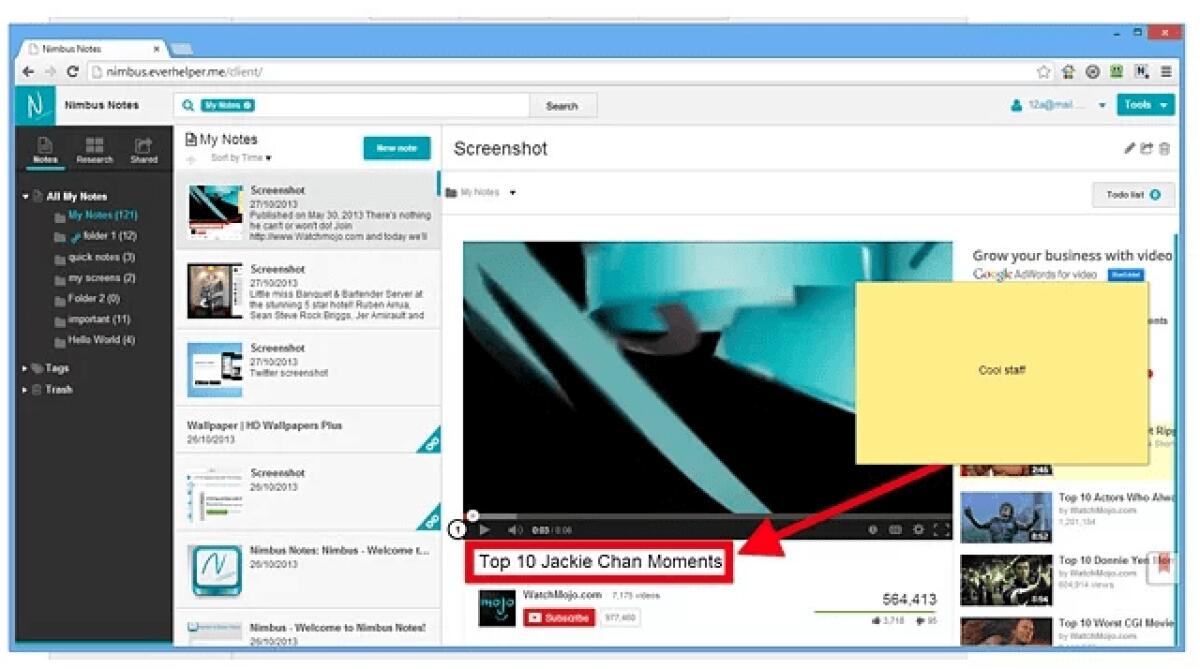
Fare screenshot con Google Chrome diventa più facile grazie all'estensione Nimbus. Screenshot su Chrome con estensione Nimbus
Fare screenshot con Chrome: Nimbus è un’ottima estensione
Avete bisogno di fare screenshot su Google Chrome? Vi serve una guida per fare screenshot con Google Chrome? Siete nel posto giusto, perchè oggi vi spiego come fare screenshot su Google Chrome in modo facile, immediato e veloce.
Se avete necessità di scattare e catturare screenshot su Google Chrome e non sapete come fare, con questa guida potrete risolvere il vostro problema in pochi istanti. Vi presento infatti una comodissima estensione per Chrome che consente di scattare e catturare screenshot in pochi click. Vediamo di cosa si tratta.
L'estensione che vi presento oggi si chiama Nimbus, è gratuita e si trova sul Chrome Web Store: in un paio di click si installa su Chrome e vi permette di catturare screenshot e schermate in modo facile e veloce.
Oltre alla possibilità di scattare e catturare screenshot in modo facile e veloce, questa estensione offre anche funzionalità aggiuntive che vi permettono di agire sulle immagini salvate per modificarne determinate impostazioni.
Vi basterà scaricare l'estensione Nimbus per Chrome e installarla (usando il link a fine articolo) e sarete pronti per scattare screenshot su Google Chrome in modo facile e veloce.
Il programma Nimbus offre ben cinque differenti modalità di cattura, tra cui:
- Visible part of page: permette di catturare la parte visibile della pagina internet in cui vi trovate. In pratica fa uno screenshot di tutto lo schermo. Subito dopo aver salvato lo screen, in automatico la foto si aprirà la pagina per modificare la foto: potrete aggiungere testo, simboli, linee, frecce, scrivere a mano, ritagliare e ridimensionare l’immagine. Insomma, avrete a disposizione le funzioni di base per modificare la foto.
- Selected area: permette di salvare e catturare un'area specifica della pagina web. In questo modo potrete selezionare manualmente la porzione della pagina da salvare e anche in questo caso potrete procedere alla modifica dell'immagine in modo facile e veloce.
- Entire page: permette di salvare e catturare tutte le porzioni della pagina internet che non sono visualizzate sullo schermo. Utile se volete fare lo screenshot di una pagina internet piuttosto lunga.
- Browser windows: è praticamente uguale alla funzione "Selected Area", non ho riscontrato differenze.
- Blank Screen: permette di creare una paginavuota direttamente nell’editor di modifica. In questa pagina potremo poi inserire scritte, simboli e impiegare i vari strumenti messi a disposizione nell’editor. Si tratta in pratica di una sorta di "Paint", che però potete usare direttamente in Google Chrome.
Interessante notare che, oltre a salvare la foto direttamente sul vostro PC, potrete anche inviarla direttamente a Google Drive per salvarla e archiviarla online in modo da averla sempre a disposizione da qualsiasi dispositivo. Chiaramente non manca la possibilità di stampare immediatamente la foto tramite pulsante dedicato. Per ogni immagine, poi, potrete scegliere il formato di salvataggio: potrete scegliere se salvare le foto in JPG, BMP, PNG o altri formati in base alle vostre esigenze.
In conclusione, questa estensione per Google Chrome è davvero perfetta per scattare e catturare screenshot su Google Chrome in modo facile, veloce e immediato. E' gratuita, potente, personalizzabile. Altamente consigliata.
Download Nimbus Screen Capture
👉 Iscriviti al canale WhatsApp di YourLifeUpdated
Ricevi solo le notizie e le guide più importanti, senza spam.
Hai bisogno di aiuto o consigli rapidi?
💬 Supporto diretto: entra nel gruppo Telegram – CLICCA QUI
👥 In alternativa, unisciti al nostro Gruppo Facebook
🔥 Le migliori offerte tech, ogni giorno
💰 Unisciti al gruppo OFFERTE TECH (oltre 16.000 utenti)
Seleziono solo offerte davvero convenienti per farti risparmiare tempo e denaro.
Seguici anche qui:
📰 Google News o Facebook – per non perdere nessuna novità
🎥 YouTube – recensioni oneste, test e guide pratiche
💡 Vuoi risparmiare su Amazon?
🚀 Prova Amazon Prime gratis oppure
🛒 scopri le migliori offerte Amazon di oggi