
Come fare screenshot Samsung | Vale per tutti gli smartphone
Vuoi sapere come fare uno screenshot con il tuo Samsung? Segui i nostri semplici passaggi per catturare facilmente lo schermo del tuo dispositivo
 Riccardo Conti
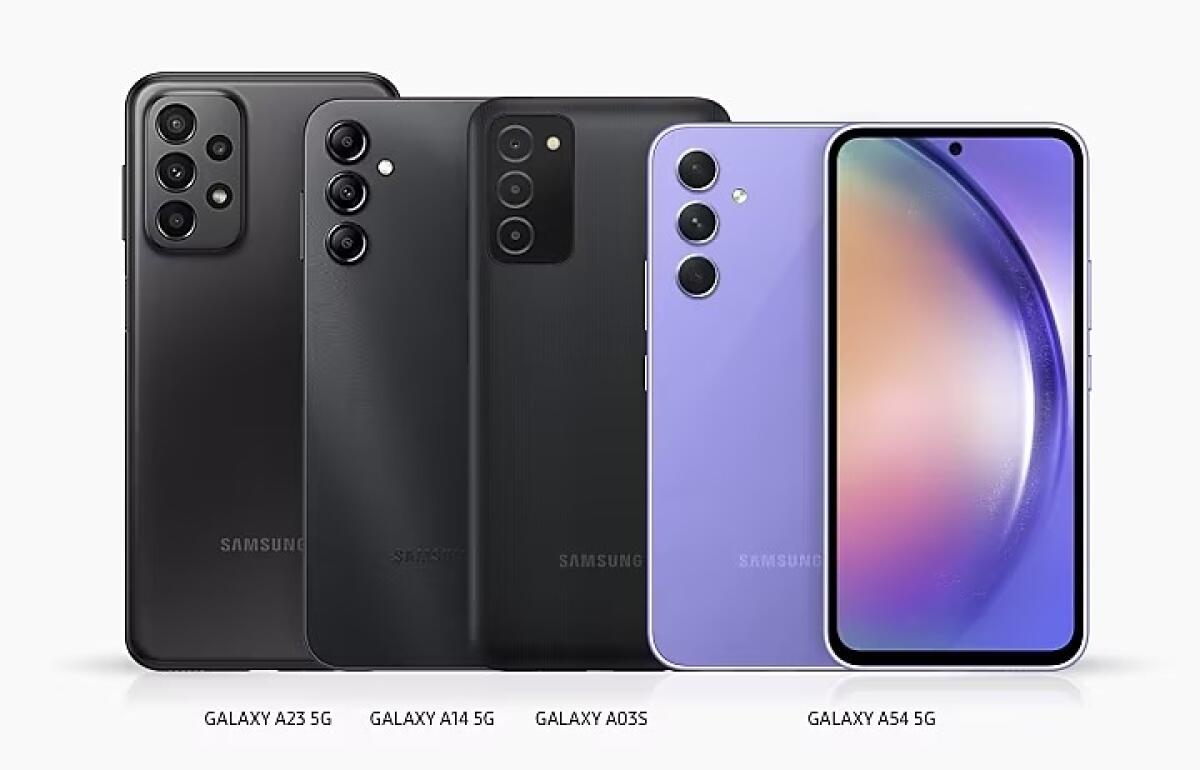
Come fare lo screenshot su Samsung
Hai mai desiderato catturare un momento particolare sul tuo smartphone Samsung?
Gli screenshot sono la soluzione perfetta per immortalare istantanee importanti, come conversazioni di chat divertenti, immagini straordinarie o risultati incredibili.
Ma come fare uno screenshot su un dispositivo Samsung?
Non preoccuparti, perché in questo articolo ti mostreremo i diversi metodi per catturare facilmente ciò che desideri con il semplice tocco di un pulsante o lo scorrimento delle dita.
Quindi preparati ad esplorare le opzioni disponibili e diventare uno smanettone degli screenshot sul tuo amato telefono Samsung!
Cosa sono gli screenshot?
Prima di procedere, una piccola premessa.
Gli screenshot sono delle immagini statiche che catturano esattamente ciò che appare sullo schermo del tuo dispositivo Samsung.
Sono un modo semplice e pratico per condividere informazioni visive, come contenuti interessanti o errori da segnalare al supporto tecnico.
Puoi pensare agli screenshot come ad una fotografia digitale del tuo schermo, in grado di preservare istantanee significative o importanti.
Ci sono molte ragioni per fare uno screenshot su un dispositivo Samsung.
Ad esempio, potresti voler catturare una conversazione importante su WhatsApp, registrare un risultato straordinario nel tuo gioco preferito o salvare una ricetta online senza doverla stampare.
Fare uno screenshot è estremamente facile sui dispositivi Samsung e puoi farlo in diversi modi. La tua scelta dipenderà dalla versione del sistema operativo installata sul telefono e dalle tue preferenze personali.
I diversi metodi per fare uno screenshot su un dispositivo Samsung
Esistono diversi modi per fare uno screenshot su un dispositivo Samsung. In questo articolo ti mostreremo alcune opzioni che puoi utilizzare a seconda del modello del tuo telefono.
Tasti fisici
Il metodo più comune per fare uno screenshot su un dispositivo Samsung è utilizzare i tasti fisici del telefono.
Basta premere contemporaneamente il tasto di ACCENSIONE e il tasto VOLUME GIÙ per qualche secondo.
Sentirai un suono di scatto e vedrai una breve animazione sullo schermo che indica che lo screenshot è stato catturato con successo. Il tuo screenshot verrà salvato nella galleria fotografica del telefono.
Fare uno screenshot con i tasti del dispositivo è una funzionalità molto comoda che ti permette di salvare rapidamente ciò che vedi sul tuo schermo. Non importa quale sia il motivo per cui ne hai bisogno, questa tecnica ti renderà la vita più facile!
Palmo della mano
Alcuni dispositivi Samsung hanno anche un'altra opzione chiamata "Palm swipe to capture" che consente di fare uno screenshot semplicemente passando la mano sopra lo schermo da destra a sinistra o viceversa.
Per attivare questa funzione, vai nelle Impostazioni del tuo telefono, cerca l'opzione "Movimenti della mano" e assicurati che sia abilitata.
Una volta abilitata la funzione di scorrimento del palmo, tutto ciò che devi fare è semplicemente passare il bordo della mano destra o sinistra dello schermo con il palmo rivolto verso il basso.
Sentirai una breve vibrazione e vedrai un'anteprima dello screenshot appena catturato.
Questa anteprima ti consentirà anche di accedere a diverse opzioni come ritagliare l'immagine o condividerla direttamente.
Questa modalità rende lo snapshot più facile da realizzare in qualsiasi momento tu ne abbia bisogno: mentre giochi al tuo gioco preferito, stai navigando su Internet o semplicemente stai chattando con i tuoi amici su social media.
Con un solo gesto rapido del polso puoi immortalare istantaneamente ciò che desideri senza dover premere alcun pulsante.
Google Assistant
Se sei un fan dei comandi vocali e preferisci un approccio hands-free, puoi anche utilizzare Google Assistant per fare gli screenshot sul tuo smartphone Samsung. Ecco come farlo:
1. Attivare Google Assistant: sul tuo dispositivo apri Google Assistant. Puoi farlo dicendo "Hey Google" o premendo a lungo il pulsante Home, a seconda di come hai impostato la funzione.
2. Dire "Fai uno screenshot": Una volta attivato Google Assistant, basta dire "Fai uno screenshot".
3. Screenshot catturato: Google Assistant eseguirà il tuo comando e sentirai un suono di conferma mentre lo screenshot viene catturato.
4. Accedere allo screenshot: Per visualizzare lo screenshot, naviga nell'album "Screenshot" all’ interno dell' app Galleria.
Questo metodo è particolarmente utile quando abbiamo le mani occupate o quando si preferisce utilizzare i comandi vocali per svolgere le diverse attività.
Conclusioni
Come abbiamo visto, gli screenshot sono uno strumento potente e versatile per catturare informazioni importanti dal tuo dispositivo Samsung.
Ora che sai come farli, puoi utilizzarli in modo efficace per semplificare la condivisione e la gestione delle informazioni sul tuo telefono.
Non preoccuparti se all'inizio può sembrare complesso imparare a fare gli screenshot sul tuo dispositivo Samsung; come per qualsiasi altra competenza, la pratica porta alla perfezione! Prova i diversi metodi suggeriti e trova quello che ti si adatta meglio.
Ricorda sempre di rispettare la privacy degli altri quando fai gli screenshot e assicurati di utilizzarli in modo responsabile.
Ora hai tutti gli strumenti necessari per catturare quegli attimi preziosi o conservare informazioni importantissime direttamente dal tuo dispositivo Samsung!
- screenshot samsung a13
- screenshot samsung a14
- screenshot samsung a53
- screenshot samsung a53
- screenshot samsung a54
- screenshot samsung a33
- screenshot samsung s22
- screenshot samsung s23
- screenshot samsung a12
- screenshot samsung a52
- screenshot samsung s21
- screenshot samsung s20
- screenshot samsung a32
- screenshot samsung a51
- screenshot samsung a21s
- screenshot samsung a40
👉 Iscriviti al canale WhatsApp di YourLifeUpdated
Ricevi solo le notizie e le guide più importanti, senza spam.
Hai bisogno di aiuto o consigli rapidi?
💬 Supporto diretto: entra nel gruppo Telegram – CLICCA QUI
👥 In alternativa, unisciti al nostro Gruppo Facebook
🔥 Le migliori offerte tech, ogni giorno
💰 Unisciti al gruppo OFFERTE TECH (oltre 16.000 utenti)
Seleziono solo offerte davvero convenienti per farti risparmiare tempo e denaro.
Seguici anche qui:
📰 Google News o Facebook – per non perdere nessuna novità
🎥 YouTube – recensioni oneste, test e guide pratiche
💡 Vuoi risparmiare su Amazon?
🚀 Prova Amazon Prime gratis oppure
🛒 scopri le migliori offerte Amazon di oggi


