
Come Fare Screenshot Su Chromebook
Una semplice guida per fare screenshot e catturare schermate di sistema sui computer Chromebook con sistema operativo ChromeOSScreenshot Chromebook Come Si FannoHai appena acquistato un Chromebook con...
 Riccardo Conti
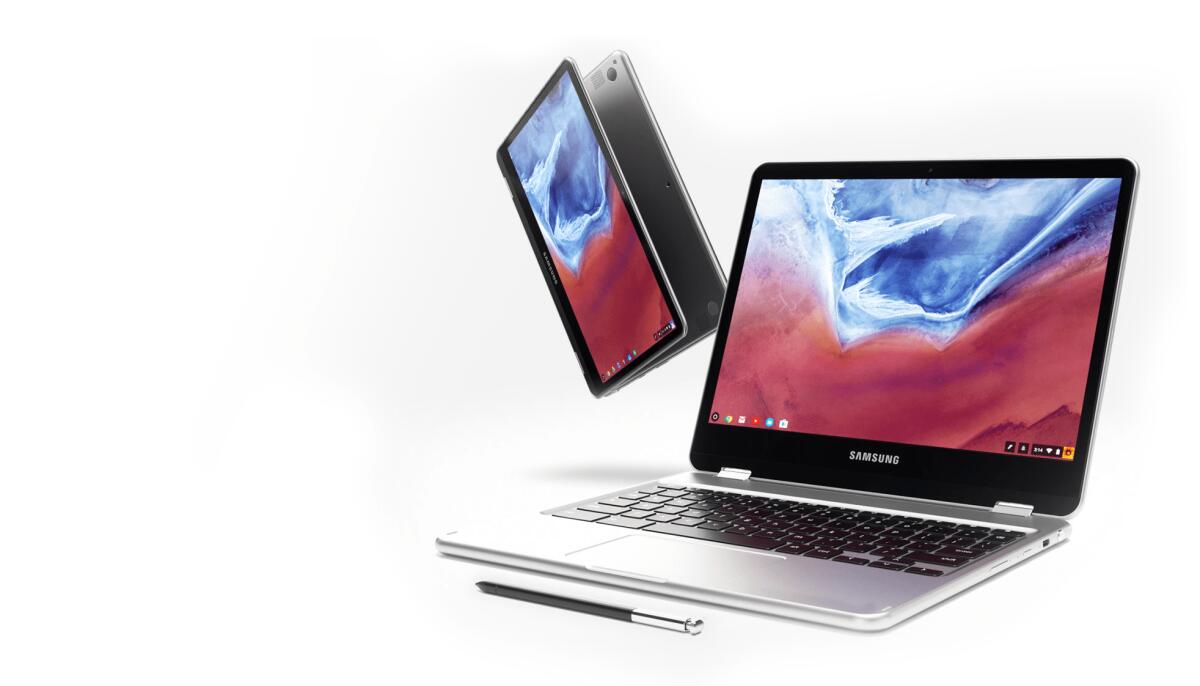
Una semplice guida per fare screenshot e catturare schermate di sistema sui computer Chromebook con sistema operativo ChromeOS
Screenshot Chromebook Come Si Fanno
Hai appena acquistato un Chromebook con sistema operativo ChromeOS? Hai bisogno di catturare una schermata sul tuo Chromebook e non sai come fare? Vuoi fare uno screenshot ad un programma o ad una applicazione ma non sai come procedere?
Nessun problema, di seguito ti spiego come fare nel modo più semplice e veloce possibile!
Ho testato questa guida sul mio Acer Chromebook R13, ma ti assicuro che funzionerà su qualsiasi computer che monta il sistema operativo ChromeOS. Alla fine, infatti, tutti i Chromebook montano lo stesso sistema operativo, quindi la procedura non cambia in base al modello che possiedi.
Detto questo, se vuoi fare screenshot o catturare schermate sul tuo Chromebook, devi semplicemente premere la combinazione di tasti
CTRL +

che corrisponde al tasto che si trova sopra al numero 6 della tastiera (più o meno).
In questo modo potrai salvare tutta la schermata che stai visualizzando.
Se invece vuoi catturare solo una porzione dello schermo e non tutto, premi
Premi CTRL + MAIUSC +

Conclusioni
Ecco fatto, come ti avevo promesso non è stato difficile, vero? In pochi e semplici passaggi sei riuscito a salvare la schermata sul tuo Chromebook e a fare correttamente uno screenshot.
Direi che è tutto. In caso di dubbi o domande lascia un commento a fine articolo, resto a tua disposizione per eventuali chiarimenti.
Alla prossima!
👉 Iscriviti al canale WhatsApp di YourLifeUpdated
Ricevi solo le notizie e le guide più importanti, senza spam.
Hai bisogno di aiuto o consigli rapidi?
💬 Supporto diretto: entra nel gruppo Telegram – CLICCA QUI
👥 In alternativa, unisciti al nostro Gruppo Facebook
🔥 Le migliori offerte tech, ogni giorno
💰 Unisciti al gruppo OFFERTE TECH (oltre 16.000 utenti)
Seleziono solo offerte davvero convenienti per farti risparmiare tempo e denaro.
Seguici anche qui:
📰 Google News o Facebook – per non perdere nessuna novità
🎥 YouTube – recensioni oneste, test e guide pratiche
💡 Vuoi risparmiare su Amazon?
🚀 Prova Amazon Prime gratis oppure
🛒 scopri le migliori offerte Amazon di oggi


