
Come Inserire E Scrivere Emoji Su Mac, iMac, macOS
Emoji Mac: ti svelo una scorciatoia da tastiera per aggiungerle in un lampo e incollarle in qualsiasi campo di testo, come word, Mail e in altre app ancoraCome inserire le Emoji su MacAnche tu ti sei...
 Riccardo Conti
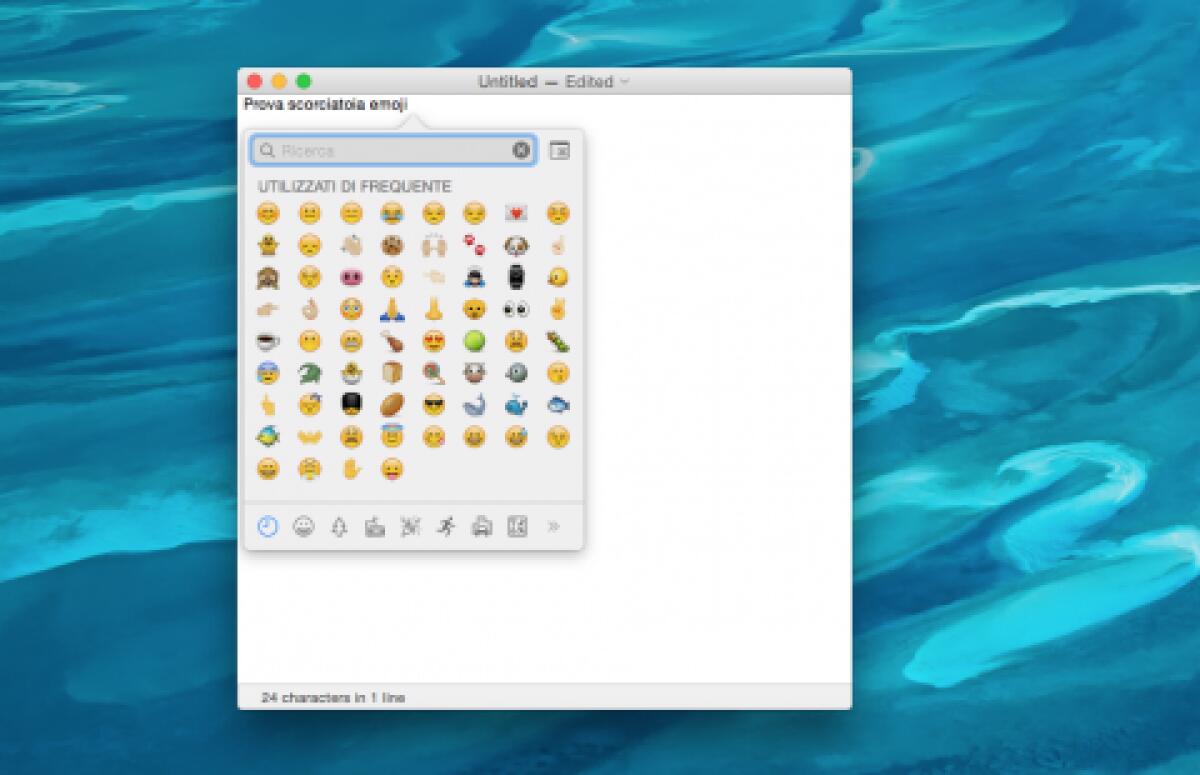
Emoji Mac: ti svelo una scorciatoia da tastiera per aggiungerle in un lampo e incollarle in qualsiasi campo di testo, come word, Mail e in altre app ancora
Come inserire le Emoji su Mac
Anche tu ti sei fatto prendere dalla moda delle emoji? Ormai sei abituato ad inserire queste simpatiche faccine nei tuoi aggiornamenti di stato su Facebook, nelle chat di WhatsApp e anche nelle email? Non riesci più a staccarti dalle emoji e vuoi inserirle velocemente anche mentre stai lavorando al tuo Mac?
Non tutti lo sanno, ma inserirle in modo molto veloce e nativo è possibile anche su Mac e in questo articolo vediamo come.
Se stai cercando disperatamente un modo per inserire e scrivere le emoji su Mac e non sai come fare, oggi ti svelo un piccolo segreto, una semplice scorciatoia su tastiera, che sicuramente ti aiuterà ad inserire emoji Mac in un lampo, in qualsiasi messaggio, anche su Word, Mail e su tutte le altre applicazioni. Ecco come fare, grazie ad un piccolo trucco.
Per accedere alla finestra che raccoglie tutte le emoji su Mac, ti basterà premere contemporaneamente sulla tastiera la combinazione
ctrl+cmd+barra spaziatrice

In automatico si aprirà la consueta finestra con tutte le faccine supportate dal Mac.
Fatto questo, sarà poi sufficiente scegliere le emoji copiare/incollare cliccandovi sopra con il mouse.
Mi sembra un trucco molto semplice, da usare praticamente in qualsiasi situazione per aggiungere un pizzico di brio al messaggio che si sta digitando su WhatsApp, Instagram, Facebook o in qualsiasi altra applicazione.
Ti segnalo, prima di concludere, che oltre che scegliere l’emoji desiderata con il mouse, potrai facilmente sfogliare le varie categorie presenti o digitare un qualsiasi testo per trovare più velocemente tutte le emoji corrispondenti (il motore di ricerca però funziona in lingua inglese, non in italiano).
Direi che con questa guida abbiamo concluso.
Per qualsiasi dubbio o domanda lascia un commento a fine articolo e ti aiuteremo.
Alla prossima!
👉 Iscriviti al canale WhatsApp di YourLifeUpdated
Ricevi solo le notizie e le guide più importanti, senza spam.
Hai bisogno di aiuto o consigli rapidi?
💬 Supporto diretto: entra nel gruppo Telegram – CLICCA QUI
👥 In alternativa, unisciti al nostro Gruppo Facebook
🔥 Le migliori offerte tech, ogni giorno
💰 Unisciti al gruppo OFFERTE TECH (oltre 16.000 utenti)
Seleziono solo offerte davvero convenienti per farti risparmiare tempo e denaro.
Seguici anche qui:
📰 Google News o Facebook – per non perdere nessuna novità
🎥 YouTube – recensioni oneste, test e guide pratiche
💡 Vuoi risparmiare su Amazon?
🚀 Prova Amazon Prime gratis oppure
🛒 scopri le migliori offerte Amazon di oggi


