Come installare Android Studio e avviare il primo progetto
Ecco una bella guida su Come installare Android Studio e iniziare a creare la vostra applicazione creando il primo progetto. Guida passo passo per installare e configurare Android Studio per creare il...
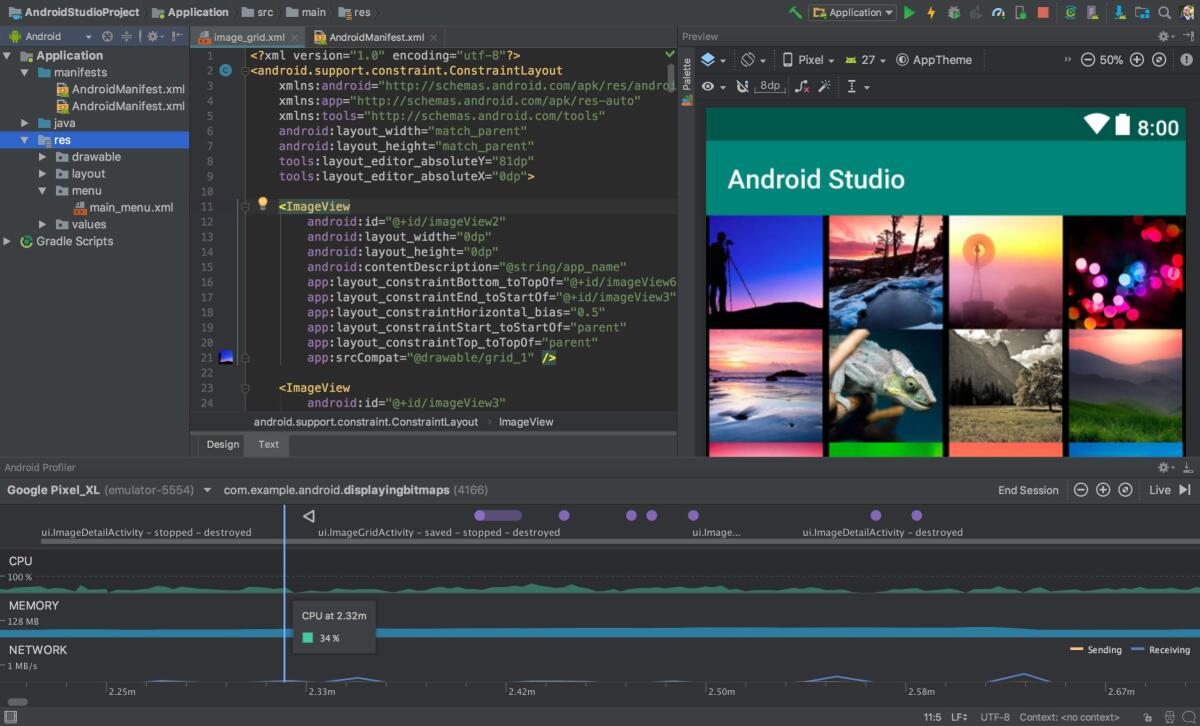
Ecco una bella guida su Come installare Android Studio e iniziare a creare la vostra applicazione creando il primo progetto. Guida passo passo per installare e configurare Android Studio per creare il primo progetto
Come creare un progetto su Android Studio per creare app AndroidSviluppare applicazioni per smartphone e tablet è il futuro, chi lo fa e lo fa bene guadagna un sacco di soldi, e saper programmare per Android ti permette di andare a prendere un bacino di utenza enorme, pari all'80% di tutti i dispositivi mobile in circolazione.
Negli anni, Google, ha migliorato la possibilità di programmare app Android facilmente ed in questo articolo andremo a vedere come installare Android Studio e configurarlo al meglio per creare ed inizializzare il primo progetto.
Android Studio è la suite all-in-one per iniziare a programmare app per Android tutto da un unico ambiente ma prima di iniziare a programmare dovete impostarlo per bene e noi vi aiuteremo a farlo al meglio, facilmente anche se per creare un'app decente dovete comunque saper programmare.
In questo articolo vedremo come installare Android Studio su Windows ma la guida vale su qualsiasi PC come MAC e Linux e come creare il primo progetto per iniziare a creare la vostra applicazione Android.
Materiale Necessario
Guida come installare Android Studio
Iniziamo scaricando la versione di Android Studio 2.0, che è disponibile nella versione Stable, cliccando qui. Una volta scaricata l'ultima versione di Android Studio, dovete seguire questa rapida guida per installarlo in modo corretto sul vostro PC.
Dovete disinstallare tutti i pacchetti Java installati sul nostro PC, da Java RE a Java SDK e molti altri.
Ora scaricate l'ultima versione di Java JDK dal sito Oracle cliccando QUI con il consiglio di installare sempre l'ultima versione di volta in volta visto che Android Studio controllerà che sia presente sempre l'ultima versione.
Estraete la cartella di Android Studio scaricato precedentemente e copiarlo sotto C: avendo una cartella C:\AndroidAndroid-Studio e create una cartella sotto C:\AndroidAndroid-SDK che dovrete sostituire con quelle al posto di quelle di default:
Avviare Android Studio cliccando sul file studio.exe o studio64.exe in base al vostro sistema operativo se è a 32 o 64 bit presente nella cartella C:\AndroidAndroid-Studiobin.
Al primo avvio selezionare I do not have a previous version of Android Studio or I do not want to import my settings se non avete mai installato Android Studio oppure la prima voce per importare i dati di una precedente installazione.
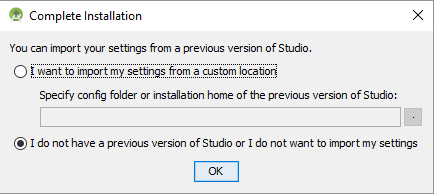
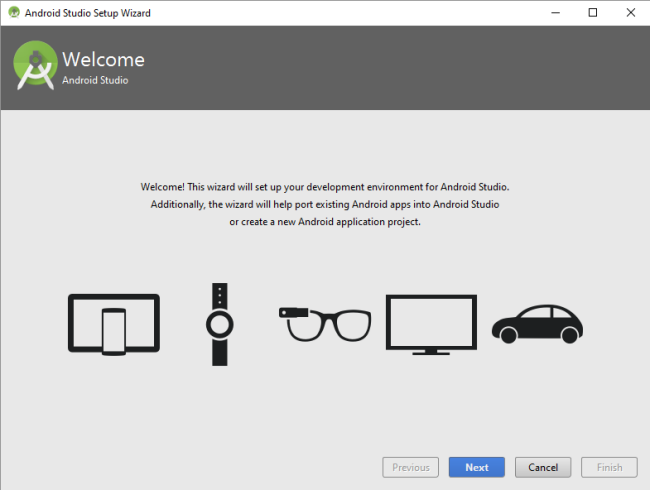
Cliccando su OK verrà avviata la procedura guidata per impostare l'ambiente di lavoro.
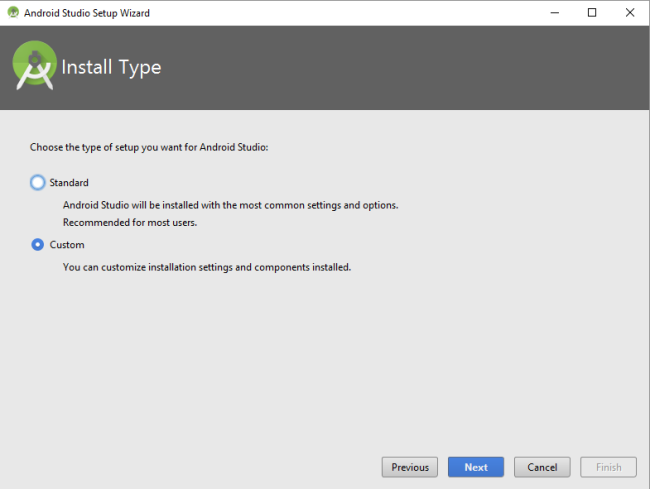
Clicchiamo su CUSTOM.
Ora indichiamo la cartella dove andare a copiare l'SDK di Android e cioè la cartella C:AndroidAndroid-SDK creata precedentemente.
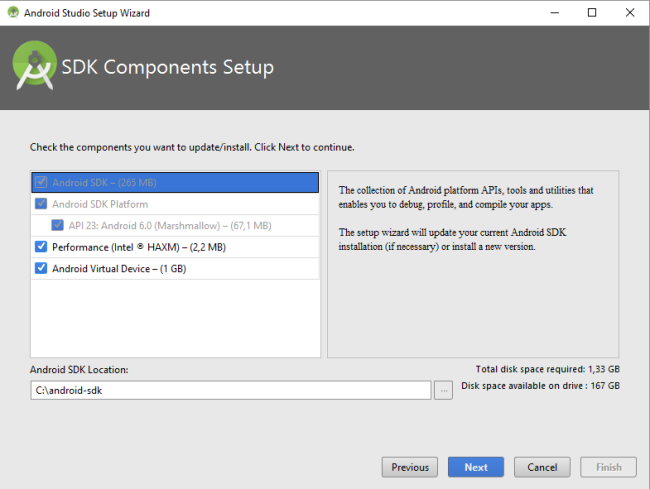
Clicchiamo su NEXT selezionando tutti i componenti.
Su alcuni PC dovete attivare le estensioni per la virtualizzazione dal BIOS o UEFI per velocizzare l'emulatore.
Nella finestra successiva indicate il quantitativo di RAM massima che Android Studio possa utilizzare, consigliato 1GB o di più se avete almeno 4GB di RAM sul vostro PC.
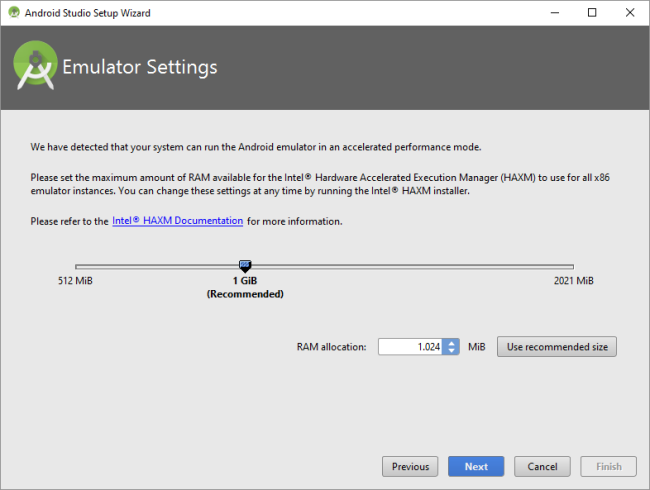
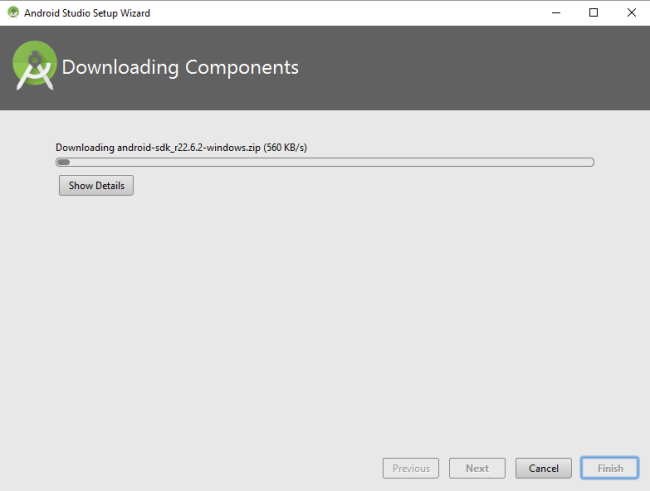
Una volta selezionate le impostazioni potremo iniziare il download dei componenti essenziali e in base alla mole di dati potrebbe volerci anche fino a 2 ore in base alla velocità della nostra linea.
Dalla finestra principale cliccando su Configure -> Settings e sotto la voce Automatically check .. selezionare le voci Canary Channel e Preview Channel dai due menu a tendina e premere su Check now.
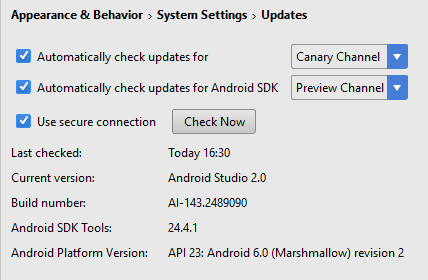
Se infine volete cercare se ci son aggiornamenti cliccare su Check Update e se disponibili verranno scaricati automaticamente.
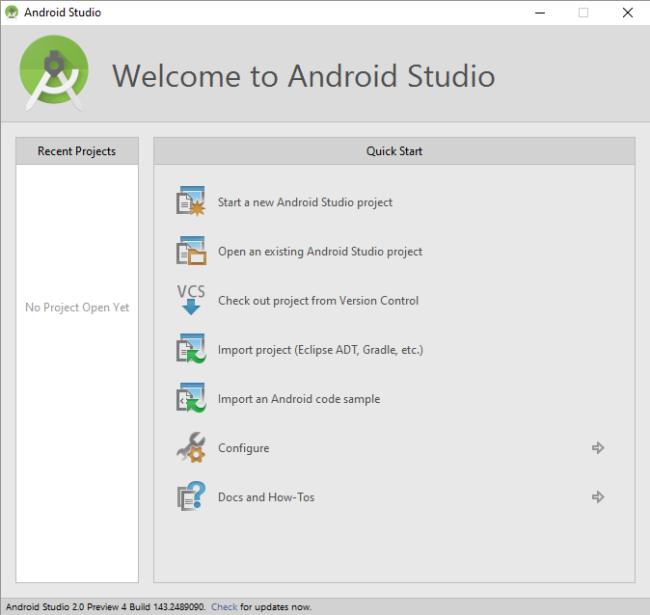
Finito, avete installato e configurato correttamente Android Studio sul vostro PC ora potete iniziare a creare la vostra app Android.
Ora che avete installato Android Studio vediamo come creare un primo progetto.
Creare Progetto su Android Studio
Ora che hai installato Android Studio, devi dirli dove si trovano il JDK ed Android SDK ed al primo avvio viene riconosciuta in automatico la posizione. Iniziamo.
Nome App
Per assegnare un nome al tuo nuovo progetto, fai clic sul menu in alto e seleziona File> Nuovo> Nuovo progetto. Assegna un nome per la tua applicazione ed aggiungi un dominio aziendale dove sarà ospitata anche l'applicazione, aiuterà a trovare tutte le info sull'app e non è obbligatorio.
Un esempio di nome:
- Nome App App Calcolatrice
- Dominio NomeSito.it
Il nome dell'app sarà com.appcalcolatrice.nomesito e l'utente vedrà sempre il nome App Calcolatrice quindi sceglietelo bene il nome.
SDK Minimo
Nella pagina seguente dovete selezionare il Minimum SDK, cioè la versione più bassa di Android che desideri supportare.
Il nostro consiglio è di scegliere l'SDK che supporto Android almeno nelle ultime 4/5 versioni, ad esempio ora che siamo ad Android 8 Oreo, selezionare l'SDK che supporti almeno Android 5 Lollipop.
L'SDK è da selezionare in tutte le voci che vuoi supportare, anche Wear e TV se desideri implementare la tua app per indossabili e TV.
Scegli un tipo di attività
Nella schermata successiva, puoi aggiungere un'attività. Le app sono composte da attività, in pratica sono le schermate in cui ti sposti durante l'utilizzo di un'app. Probabilmente inizierai la tua app con una splash screen o un'interfaccia utente per aiutare l'utente a navigare. Devi selezionare la più idonea al tuo utilizzo tra quelle proposte.
La maggior parte delle app usa il Floating Action Button (FAB), pulsante rotondo che si trova nell'angolo in basso a destra di molte app e che è disegnato in Material Desing. E' più complesso da programmare quindi se volete iniziare qualcosa di semplice selezionata la voce Empty Activity.
Nome attività
Ora che abbiamo impostato la prima parte fai nuovamente clic su Avanti per arrivare alla schermata dove assegnare un nome all'attività e al file del layout associato, che gestirà l'aspetto grafico dell'app dove sono inserite le posizioni di vari elementi.
Questi file verranno creati da Android Studio ed hanno l'estensione .java, mentre i file del layout usano XML e hanno l'estensione .xml.
Dovete assegnare un nome parlante all'attività poichè con app di grandi dimensioni potrete avere diverse attività e trovare quella giusta a volte potrà essere un'impresa.
Ora sarà creata tutto il layout nella tua cartella di Android Studio ed il contenuto della cartella sarà del tipo:
- activity_main.xml
- MainActivity.java
Per ora, puoi lasciare questi nomi come predefiniti e ti basterà premere Avanti per vedere la tua prima app.
L'app predefinita ed iniziale è completata con il classico Hello World e se lo installi sul tuo dispositivo Android vedresti solo la scritta Hello World! Visualizzato sullo schermo. Se fai doppio clic sul file activity_main.xml e poi scegli la vista Progettazione, sarai in grado di vedere come sarebbe sul telefono o altri dispositivi.
Ora è solo l'inizio, ma in pochi click, qualche tutorial su YouTube, puoi iniziare a creare la tua applicazione di base anche se per creare app complesse devi saper programmare ed avere un'infarinatura di programmazione per poi fare esperienza sul campo.
👉 Iscriviti al canale WhatsApp di YourLifeUpdated
Ricevi solo le notizie e le guide più importanti, senza spam.
Hai bisogno di aiuto o consigli rapidi?
💬 Supporto diretto: entra nel gruppo Telegram – CLICCA QUI
👥 In alternativa, unisciti al nostro Gruppo Facebook
🔥 Le migliori offerte tech, ogni giorno
💰 Unisciti al gruppo OFFERTE TECH (oltre 16.000 utenti)
Seleziono solo offerte davvero convenienti per farti risparmiare tempo e denaro.
Seguici anche qui:
📰 Google News o Facebook – per non perdere nessuna novità
🎥 YouTube – recensioni oneste, test e guide pratiche
💡 Vuoi risparmiare su Amazon?
🚀 Prova Amazon Prime gratis oppure
🛒 scopri le migliori offerte Amazon di oggi