
Come installare Chrome OS su chiavetta USB e usarlo su qualsiasi computer
Ecco la guida completa che vi spiega come installare Chrome OS su chiavetta USB e usarlo su qualsiasi computerVolete provare Chrome OS, ma non avete il tempo e la voglia di installarlo sul vostro PC?V...
 Riccardo Conti
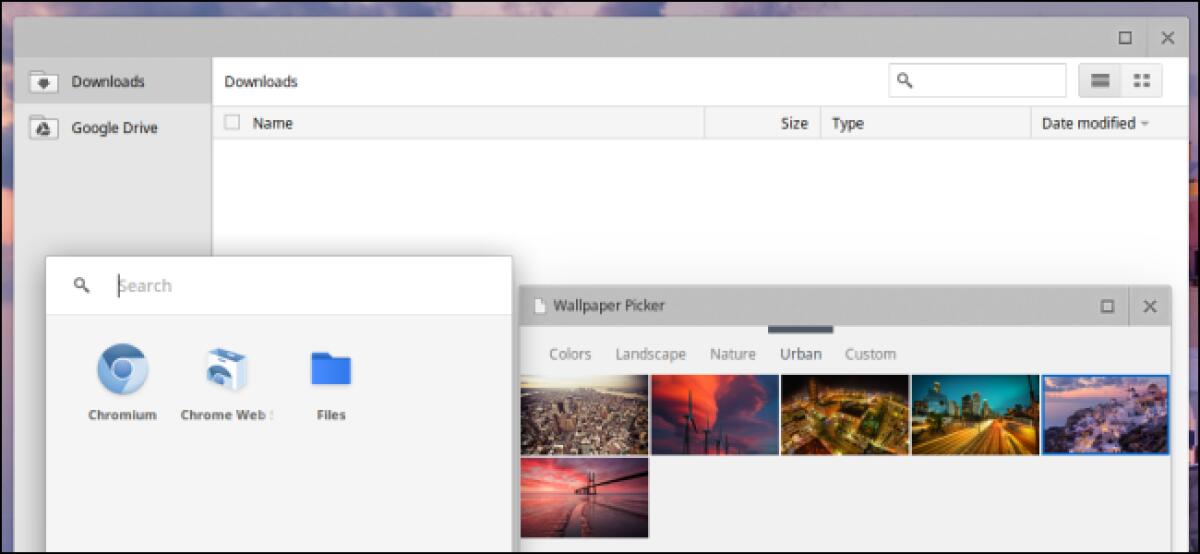
Ecco la guida completa che vi spiega come installare Chrome OS su chiavetta USB e usarlo su qualsiasi computer
Volete provare Chrome OS, ma non avete il tempo e la voglia di installarlo sul vostro PC?
Volete provaer Chrome OS senza troppi impegni e senza conseguenze visibili sul vostro computer?
Vi consiglio caldamente di dare un'occhiata a questa guida.

In questo articolo andremo a vedere insieme come installare Chrome OS su una normalissima chiavetta USB. In questo modo, infatti, potrete avviare Chrome OS direttamente dalla chiavetta USB, senza doverlo installare sul vostro PC.
Il sistema operativo sul vostro PC rimarrà Windows, ma avrete la possibilità di usare Chrome OS come e quando vorrete, visto che vi basterà inserire la chiavetta USB per utilizzare il sistema operativo di Google.
Mi sembra una soluzione molto interessante per chiunque voglia provare Chrome OS senza andare a toccare l'installazione di Windows e senza andare a creare partizioni scomode sul disco fisso.
Una soluzione assolutamente da provare, che risulta sicuramente comoda, semplice e molto immediata da seguire.
Iniziamo subito con la guida.
Come installare Chrome OS su chiavetta USB e usarlo su qualsiasi computer
Se non avete un Chromebook (il computer portatile di Google), non disperate: potete comunque provare Chrome OS senza problemi sul vostro PC. Vediamo come fare.
L'unico requisito è una chiavetta USB con almeno 4GB di spazio libero. La guida è stata testa su Windows e i passaggi da seguire richiedono un sistema operativo Windows. Lascio, per completezza, le indicazioni anche per procedere con Mac o con Linux, ma non le traduco visto che non le ho provate direttamente.
Chrome OS è basato su Linux ed è un sistema compatibile con quasi tutti gli hardware oggi in commercio. L'unica cosa che potrebbe non funzionare è il WiFi. In questo caso, visto che Chrome OS funziona al 90% tramite internet, dovrete usare una connessione LAN o ethernet per sfruttare al meglio il sistema operativo di Google.
Iniziamo.
Istruzioni Windows
Prima di tutto dovete trasferire Google Chrome OS sulla chiavetta USB. Potete scegliere se installare la versione Vanilla o quella Lime. Vi consiglio di usare la versione Vanilla, perchè quella Lime non viene aggiornata da parecchio tempo.
Se avete problemi con la versione Vanilla, provate la Lime. Ecco i link:
Istruzioni Mac e Linux
If you have a Mac, you can just download the Builder application instead. Linux users can use the dd command after downloading the image; there are instructions on the download page. Be careful when using the dd command however – you could overwrite a hard drive if you use it incorrectly.

Torniamo su Windows.
Aprite il file zippato ed estraete l'immagine in formato IMG in una cartella sul vostro PC.

Scaricate questo programma
nel vostro computer. Estraetelo sul desktop del computer e avviate il programma Win32DiskImager.exe application.

Ora inserite la chiavetta USB nel computer, selezionate il file IMG dal programma, quindi indicate come destinazione la chiavetta USB e premete sul pulsante Write.
Automaticamente la vostra chiavetta USB sarà formattata, quindi assicuratevi che i file in essa contenuti non siano importanti o comunque accertatevi di averne una copia di sicurezza.

Il procedimento durerà qualche minuto, ma sarà completamente automatico.
Quando la copia/installazione di Chrome OS su chiavetta USB sarà conclusa, non dovrete fare altro che lasciare la chiavetta inserita nel PC e riavviare.
Ovviamente, se volete provare Chrome OS su un altro PC, dovete staccare la chiavetta USB e inserirla nel PC in cui volete provare Chrome OS.
In ogni modo, riavviate/accendete il PC su cui volete provare Chrome OS, lasciando inserita la chiavetta USB in cui è stato copiato Chrome OS.
All'avvio, non appena il PC si accende, dovete cambiare l'ordine di boot, in modo da fare avviare il computer dalla chiavetta USB e non dal disco fisso normale. Questa procedura varia da PC a PC, quindi non posso dirvi in assoluto come fare.
Potete modificare l'ordine di boot direttamente dal BIOS del PC, oppure potete fare in modo che solo in quella determinata occasione venga avviato il PC tramite la chiavetta USB.
Per capire come modificare l'ordine di boot, comunque, vi consiglio di guardare il manuale del vostro PC. Solitamente basta premere, subito dopo aver acceso il PC, un pulsante della tastiera tipo ESC, F11, F9 o simili. Ma, come dicevo, la procedura varia da PC a PC e non funziona allo stesso modo su tutti.
In ogni modo, voi dovete fare in modo che il PC si accenda leggendo come driver di boot principale la vostra chiavetta USB.
A questo punto, Chrome OS si avvierà in modo automatico.
Ecco come si presenta solitamente la schermata del PC in cui vi viene richiesto il drive da utilizzare come boot.

L'avvio di Chrome OS, come potrete notare, sarà molto veloce, nonostante tutta la procedura avvenga tramite chiavetta USB.
Dopo un veloce periodo di setup, potrete iniziare a usare Chrome OS sul vostro computer, direttamente dalla chiavetta USB, senza dover modificare o toccare l'installazione di Windows. Con il vantaggio, inoltre, di poter avviare Chrome OS su qualsiasi computer, direttamente da chiavetta USB, senza toccare l'installazione di Windows presente sul computer stesso.

Abbiamo dunque visto insieme come installare Chrome OS su chiavetta USB per avviarlo e usarlo da qualsiasi computer, fisso o portatile.
La procedura è semplice, veloce e automatica.
Se volete provare Chrome OS, sicuramente questa è la procedura più facile, veloce e meno rischiosa da seguire.
Ovviamente poi fatemi sapere cosa ne pensate di questo Chrome OS.
Come installare Chrome OS su chiavetta USB e usarlo su qualsiasi computer
👉 Iscriviti al canale WhatsApp di YourLifeUpdated
Ricevi solo le notizie e le guide più importanti, senza spam.
Hai bisogno di aiuto o consigli rapidi?
💬 Supporto diretto: entra nel gruppo Telegram – CLICCA QUI
👥 In alternativa, unisciti al nostro Gruppo Facebook
🔥 Le migliori offerte tech, ogni giorno
💰 Unisciti al gruppo OFFERTE TECH (oltre 16.000 utenti)
Seleziono solo offerte davvero convenienti per farti risparmiare tempo e denaro.
Seguici anche qui:
📰 Google News o Facebook – per non perdere nessuna novità
🎥 YouTube – recensioni oneste, test e guide pratiche
💡 Vuoi risparmiare su Amazon?
🚀 Prova Amazon Prime gratis oppure
🛒 scopri le migliori offerte Amazon di oggi


