
Come installare e usare Whatsapp sul Nexus 7
Guida completa e dettagliata per installare e usare WhatsApp sul Nexus 7 di AsusIl nuovo tablet di Asus, il Nexus 7, prodotto in collaborazione con Google, è ormai giunto sul mercato italiano al prezz...
 Riccardo Conti
Guida completa e dettagliata per installare e usare WhatsApp sul Nexus 7 di Asus
Il nuovo tablet di Asus, il Nexus 7, prodotto in collaborazione con Google, è ormai giunto sul mercato italiano al prezzo di 249€ nella versione da 16GB.
Visto che molti utenti lo hanno acquistato, pubblico oggi una utilissima guida che vi spiegherà come installare il programma WhatsApp sul vostro Nexus 7.
La guida è molto semplice e non vi ruberà più di un paio di minuti.
Iniziamo subito.
Come installare Whatsapp sul Nexus 7
Prima di seguire la guida, potete provare in questo modo. Installate normalmente WhatsApp dal Play Store di Google. Per registrarlo, però, visto che non potrete ricevere il messaggio di conferma sul vostro dispositivo, dovete inserire il numero di un altro telefono e poi trascrivere il codice che ricevete via SMS oppure tramite chiamata. Se funziona questo primo procedimento, non avete bisogno di seguire il resto della guida.
In caso contrario, proseguite con la lettura delle istruzioni.
Per prima cosa dobbiamo scaricare:
Ora copiamole entrambe all'interno del Nexus 7.
Serve inoltre l'aiuto dell'emulatore Android per Windows, il famoso"Bluestacks. Potete scaricarlo e installarlo qui.
Ora possiamo procedere con l'installazione.
1) Installiamo Whatsapp nel Nexus 7, ma non dobbiamo assolutamente avviarlo dopo l'installazione.
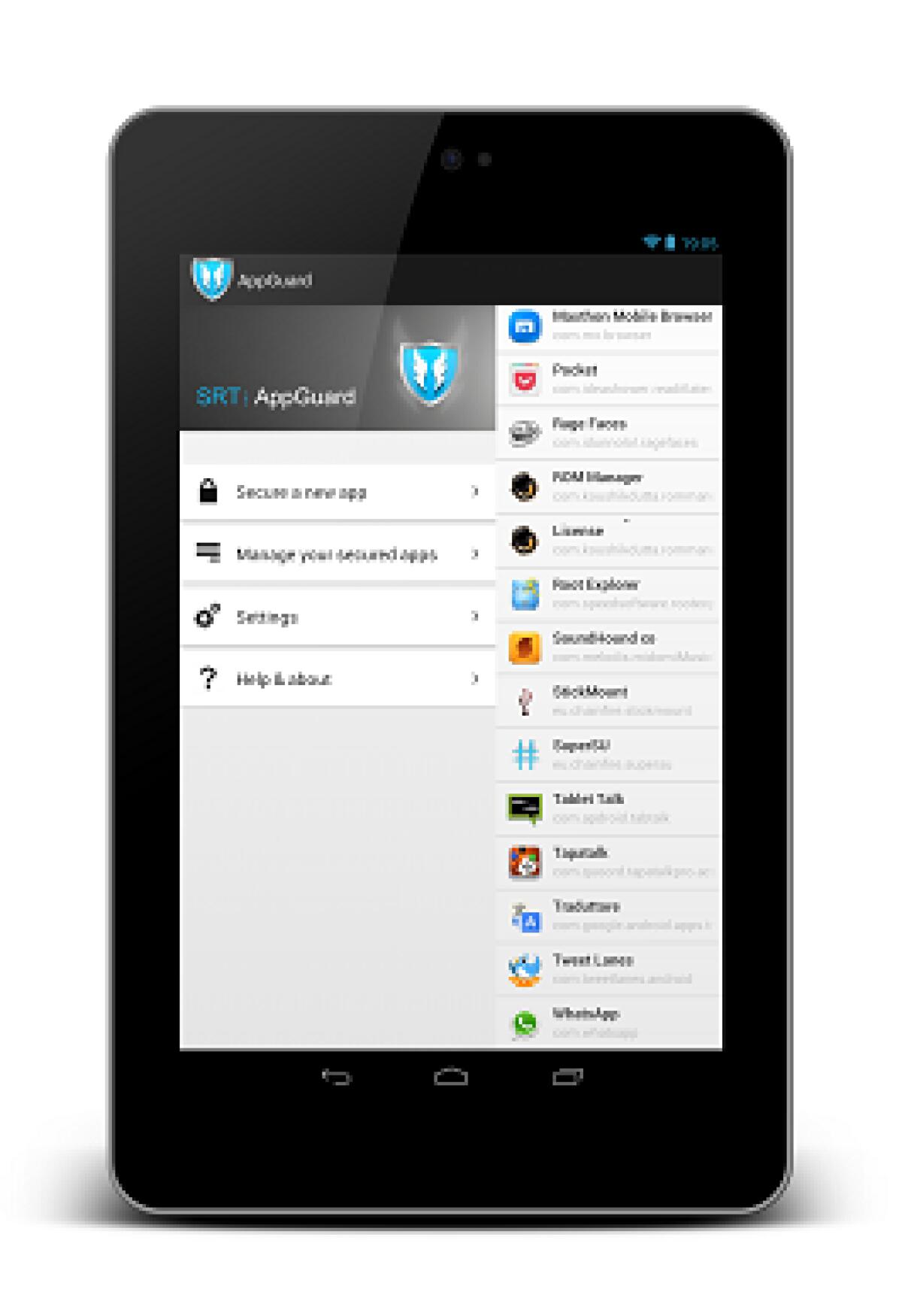
2) Installiamo Appguard nel Nexus 7. Apriamo l'applicazione e troveremo sulla destra (in fondo) l'applicazione Whatsapp

3) Selezioniamo l'applicazione whatsapp e si aprirà la schermata che trovate di seguito; cliccate ok.
N.B. Durante questa procedura, l'applicazione chiederà se volete disinstallare Whatsapp e dovete cliccare ok. Nel passo successivo chiederà se volete installare l'applicazione ed anche in questo passaggio confermate con ok.

4) A questo punto Appguard ci farà entrare nelle impostazioni di Whatsapp. Ora togliamo il flag dalle voci "SERVIZI CHE PREVEDONO UN COSTO - Chiamata diretta n. di telefono" e da "TELEFONATE - Lettura stato e identità telefono"

5) A questo punto, dal PC lanciate il programma Bluestacks ed installate nella macchina virtuale l'applicazione Whatsapp (la troverete già nell'elenco delle applicazioni disponibili). Ovviamente dovrete fornire un numero di telefono valido per ricevere via sms il codice di conferma; il codice ci servirà per attivare l'applicazione nel nostro Nexus 7.
6) Una volta ricevuto il codice, apriamo Whatsapp nel Nexus 7 ed inseriamo manualmente il codice ricevuto (dovete cliccare in basso a destra nelle impostazioni e scegliere di inserire il codice manualmente).

Fine.
A questo punto vi potete godere WhatsApp installato e perfettamente funzionante sul Nexus 7 di Google.
👉 Iscriviti al canale WhatsApp di YourLifeUpdated
Ricevi solo le notizie e le guide più importanti, senza spam.
Hai bisogno di aiuto o consigli rapidi?
💬 Supporto diretto: entra nel gruppo Telegram – CLICCA QUI
👥 In alternativa, unisciti al nostro Gruppo Facebook
🔥 Le migliori offerte tech, ogni giorno
💰 Unisciti al gruppo OFFERTE TECH (oltre 16.000 utenti)
Seleziono solo offerte davvero convenienti per farti risparmiare tempo e denaro.
Seguici anche qui:
📰 Google News o Facebook – per non perdere nessuna novità
🎥 YouTube – recensioni oneste, test e guide pratiche
💡 Vuoi risparmiare su Amazon?
🚀 Prova Amazon Prime gratis oppure
🛒 scopri le migliori offerte Amazon di oggi


