
Come installare i servizi Google su HUAWEI nel 2024
Guida per installare app e servizi Google su smartphone Huawei nel 2024. Scopri come fare in modo facile, veloce e gratuito. Spingi al massimo il tuo Huawei
 Riccardo Conti
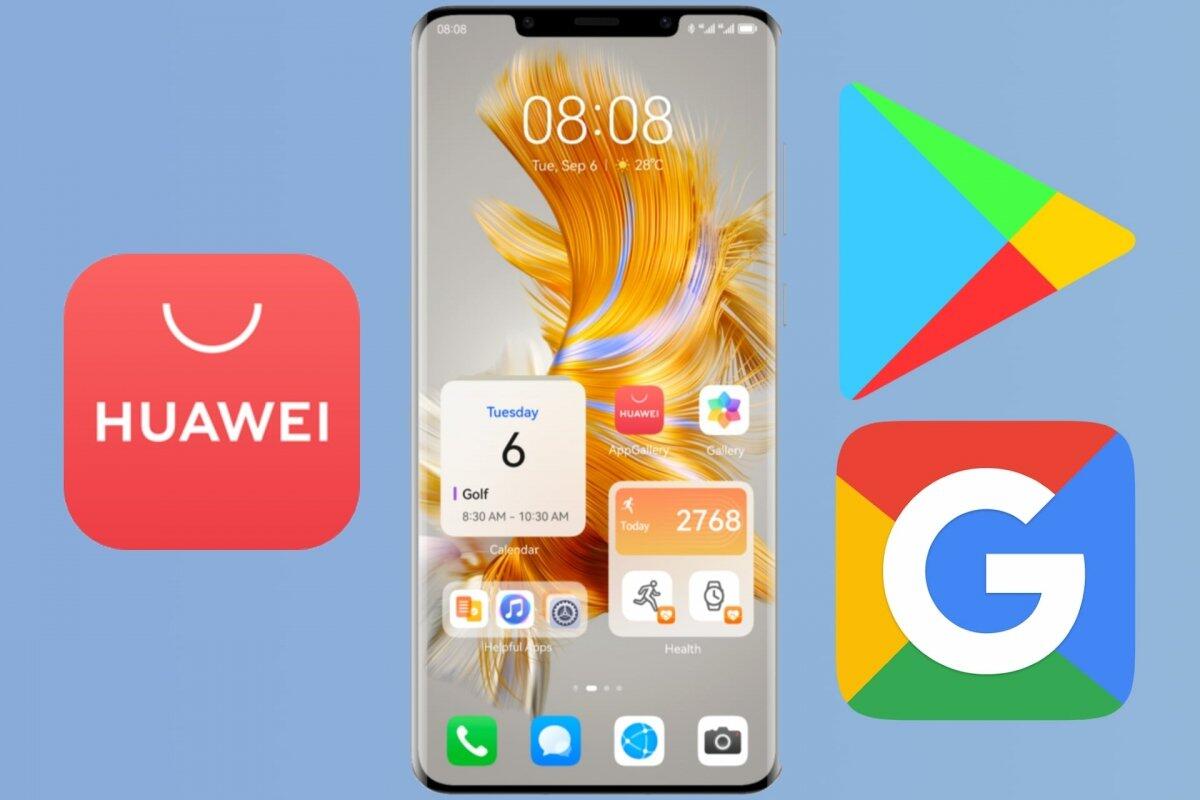
Installare app e servizi Google su Huawei nel 2024
Nuova super guida dedicata a tutti i possessori di smartphone Android prodotti da Huawei.
Di seguito, infatti, andremo a vedere come installare i servizi Google su tutti gli smartphone Huawei in modo facile e veloce.
Purtroppo non sarà possibile installare il Play Store di Google sui dispositivi Huawei, ma riusciremo comunque ad avere tutte le app di Google ed i servizi di Google sui dispositivi.
Senza perderci in chiacchiere, andiamo dritti al punto e vediamo cosa bisogna fare.
Guida video
Se non vuoi perdere tempo a leggere la guida, ecco un video che spiega tutti i passaggi da seguire per installare i servizi di Google su Huawei.
Guida scritta
Se invece preferisci una guida scritta, ecco di seguito tutti gli step necessari per installare i servizi Google e Aurora Store (lo store alternativo al Play Store) sul tuo dispositivo Huawei.
Iniziamo!
Preparazione del Browser Huawei
NOTA: utilizza solo il Browser di Huawei, altrimenti la procedura non funzionerà
- Impostazione del Browser Huawei
- Vai su Impostazioni > App e servizi > App
- Cerca l’app “Browser Huawei” e concedi tutti i permessi, inclusa l’opzione “Modifica impostazioni di sistema”
- Impostazione come Browser Predefinito
- Verifica che il Browser Huawei sia impostato come browser predefinito. In caso contrario, impostalo come predefinito per l’installazione
- Permessi di Installazione
- Vai su Impostazioni > Sicurezza > Altre impostazioni > Installa app da fonti esterne
- Consenti al Browser Huawei di installare app
Download e Installazione dei Servizi MicroG
- Download dal Browser Huawei
- Apri il Browser Huawei e visita il sito microg.org
- Nella sezione download, scarica e installa direttamente le app “Services Framework Proxy” utilizzando il Browser Huawei
- Installazione delle App Modificate per Huawei
- Nella sezione download alternative, scarica e installa “com.google.android.gms” e “com.android.vending” modificate per dispositivi Huawei
NOTA: quando l’installazione è completata, non premere mai “Apri”, ma chiudi sempre il processo di installazione
Configurazione di MicroG
- Concessione dei Permessi
- Vai su Impostazioni > App e servizi > App
- Cerca “MicroG Services” e concedi tutti i permessi necessari, inclusi “Posizione” e “Dispositivi nelle vicinanze”, ma anche “spostamento su altre app” deve essere attivo
- Vai su “Apri per impostazione predefinita”, poi su “collegamenti” non verificati” e abilita “*app.goo.gl”
- Torna indietro alla schemata precedente
- Configurazione delle Impostazioni MicroG
- Nelle impostazioni di MicroG, per intenderci, nell’ingranaggio presente nel nome a destra di MicroG services, clicca su “Controllo dei problemi” e assicurati che tutte le opzioni abbiano la spunta attiva. Altrimenti è stato commesso qualche errore in precedenza e ti tocca ripartire da zero
- Aggiunta dell’Account Google
- Aggiungi il tuo account Google. Se utilizzi l’autenticazione a due fattori, segui la normale procedura di configurazione
- Impostazione dell’Accesso ai Dati
- Vai su Impostazioni > App e servizi > App e poi tramite l’icona in alto a destra dei quattro puntini, premi su “Accesso Speciale” e poi su “Accesso dati illimitato”. Cerca tutte le app di MicroG e attiva i permessi (in totale sono 3 applicazioni)
- Gestione del Lancio Automatico
- Vai su Impostazioni > App e servizi > App > Gestione avvio e disattiva “Gestisci automaticamente” per l’app MicroG Services Framework Proxy
Installazione dell’Aurora Store
- Download e Configurazione di Aurora Store
- Scarica e installa Aurora Store da questo link
- Vai su Impostazioni > App e servizi > App > Aurora store e concedi i permessi per media e file
- Vai su Impostazioni > Sicurezza > Altre impostazioni > Installa app da fonti esterne e consenti ad Aurora di installare app
- Configurazione dell’Aurora Store
- Avvia Aurora Store e segui l’assistente di configurazione
- Configura i collegamenti alle app (app links) per play.google.com e market.android.com
- Concedi tutti i permessi richiesti e disattiva le opzioni di risparmio batteria come richiesto
- Installazione delle App Google
- Accedi con il tuo account Google e aggiorna le app
- Nella scheda degli aggiornamenti per Google Play Services aggiungilo alla blacklist semplicemente tendendo premuto sul nome dell’app, cosi da non creare conflitti con il framework installato
- Scarica e installa “Android System Webview Beta” direttamente tramite Aurora Store. Durante questo processo lo smartphone ti chiederà di installare anche “Tricrhome Library”, acconsenti e procedi
- Vai su Impostazioni > App e servizi > Gestione avvio > Disattiva tutte le applicazioni installate, quindi 3 app di MicroG, Aurora Store e Android System Webview
- Blocca l’app di Impostazioni nelle app recenti (o multitasking) facendo uno swipe verso l’alto, cosi da far spuntare il lucchetto
Da questo momento in avanti potrai utilizzare Aurora Store per scaricare tutte le app che vuoi.
Facoltativo - Sincronizzazione dei Contatti Google
- Installazione del Servizio di Sincronizzazione Contatti
- Scarica e installa il servizio di sincronizzazione contatti Google: LINK QUI
- Vai su Impostazioni > App e servizi > App > Concedi i permessi per l’app di sincronizzazione contatti
- Attivazione della Sincronizzazione
- Vai su Impostazioni > Utenti e account > Google e attiva l’opzione “Sincronizza contatti” per l’account Google
- Se per qualche motivo la rubrica non si aggiorna, vai su Contatti, Account, clicca sul tuo indirizzo di Gmail e attiva la spunta “Sincronizza contatti”
Facoltativo - Android Auto
- Installazione del Servizio Android Auto
- Scarica e installa Android Auto direttamente tramite Aurora Store
- Scarica e installa “Speech Recognition & Synthesis” tramite Aurora Store, servirà per i comandi vocali su Android Auto
- Vai su Impostazioni > App e servizi > App > Android Auto e concedi tutti i permessi
Conclusioni
Bene, abbiamo terminato.
Questa era la procedura per rendere funzionanti in tutto e per tutto le applicazioni di Google su tutti gli smartphone Huawei, compresi i nuovissimi Pura, oppure i precedenti P60 e P60 Pro.
👉 Iscriviti al canale WhatsApp di YourLifeUpdated
Ricevi solo le notizie e le guide più importanti, senza spam.
Hai bisogno di aiuto o consigli rapidi?
💬 Supporto diretto: entra nel gruppo Telegram – CLICCA QUI
👥 In alternativa, unisciti al nostro Gruppo Facebook
🔥 Le migliori offerte tech, ogni giorno
💰 Unisciti al gruppo OFFERTE TECH (oltre 16.000 utenti)
Seleziono solo offerte davvero convenienti per farti risparmiare tempo e denaro.
Seguici anche qui:
📰 Google News o Facebook – per non perdere nessuna novità
🎥 YouTube – recensioni oneste, test e guide pratiche
💡 Vuoi risparmiare su Amazon?
🚀 Prova Amazon Prime gratis oppure
🛒 scopri le migliori offerte Amazon di oggi


