
Come installare POI PDI Punti di Interesse e Autovelox aggiuntivi sul navigatore GPS TomTom
Ecco la guida completa e dettagliata che spiega come installare POI PDI Punti di Interesse e Autovelox aggiuntivi sul navigatore GPS TomTomOggi vi propongo una guida veramente interessante, dedicata a...
 Riccardo Conti
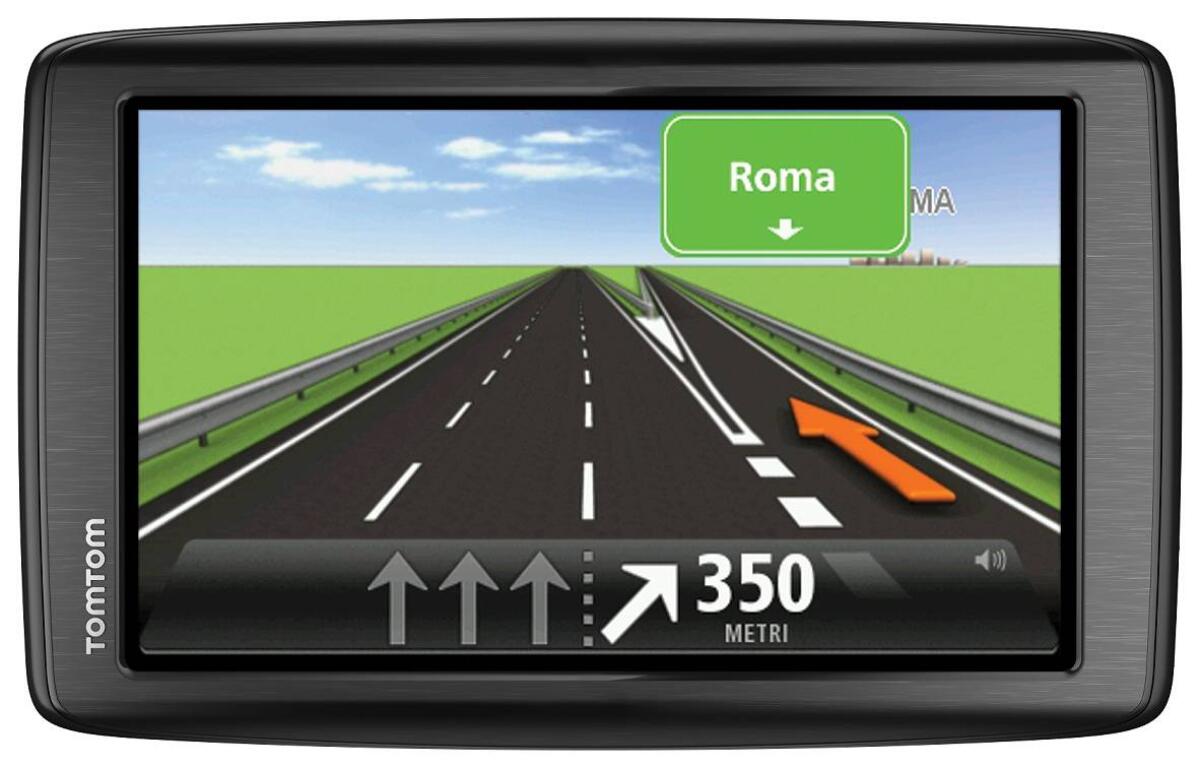
Ecco la guida completa e dettagliata che spiega come installare POI PDI Punti di Interesse e Autovelox aggiuntivi sul navigatore GPS TomTom

Oggi vi propongo una guida veramente interessante, dedicata a tutti gli utenti in possesso di un navigatore GPS TomTom.
Tramite questa guida dettagliata, infatti, andremo a vedere come fare per inserire dei PDI, POI e Punti di Interesse nel vostro navigatore TomTom in modo facile, semplice e immediato. Grazie a questo PDI molto aggiornati avrete la possibilità di navigare in modo sempre sicuro, tranquillo e sereno, consapevoli del fatto che il vostro navigatore GPS sarà sempre super aggiornato e vi potrà segnalare autovelox, semafori con telecamera e altri punti potenzialmente pericolosi; nello stesso tempo, però, potrete caricare sul vostro TomTom dei Punti di Interesse come ZTL, Tutor, Dissuasori, Celeritas, Dossi, Distributori, Ristoranti, Agriturismi, Parcheggi e altro ancora.
Il vostro TomTom, grazie a questi PDI amatoriali, diventerà davvero completissimo e vi guiderà in qualsiasi paese italiano in modo estremamente preciso.
Dopo questa breve ma doverosa introduzione, ecco a voi la guida che vi permetterà di inserire nuovi PDI, POI e Punti di Interesse nel vostro TomTom.
IMPORTANTE: non ho testato personalmente, ma la guida dovrebbe funzionare senza problemi anche per iPhone e smartphone Android su cui è stato installato il TomTom. Proverò nei prossimi giorni e vi farò sapere se effettivamente funziona o meno.
Come installare POI PDI Punti di Interesse e Autovelox aggiuntivi sul navigatore GPS TomTom
La guida è semplice da seguire, ma è richiesta un minimo di dimestichezza con Windows. Iniziamo.
Passo 1: Scaricare i file che ti interessano
Dal link a fine articolo potrete scaricare i PDI, POI e Punti di Interesse di cui avete bisogno. Ogni pacchetto comprende un file con estensione .ov2 che contiene i dati veri e propri, e un file bitmap che contiene l'icona che vedrete all'interno dello schermo del TomTom quando vi avvicinerete al PDI.
I file saranno in formato zip e per aprirli vi servirà un programma gratuito come WinZip o WinRar.
Step 2: Connettere il dispositivo TomTom al PC
Collegate il dispositivo TomTom al computer usando il cavo USB e quindi accendetelo. Se si apre il software TomTom HOME, chiudetelo. Aprite "Risorse del Computer" e aprite l'icona del TomTom.
Passo 3: Localizzare la cartella corretta per i POI sul TomTom
Una volta identificato il TomTom, bisogna ora trovare la cartella di destinazione per i files POI, PDI e Punti di Interesse che volete caricare.
Solitamente è facile trovare questa cartella perchè è la stessa in cui si trova la mappa che avete caricato sul navigatore. Ma proviamo a trovarla insieme. Nel TomTom vedrete una serie di file e cartelle differenti, ma quella corretta in cui copiare i POI e PDI deve avere un nome simile a questo:
x:\Great_britain_map x:\Great_Britain-Map x:\Great_britain_plus-map x:\Western_Europe-map x:\United_Kingdom_and_Republic_of_Ireland
dove la X, ovviamente, sta per la lettera che sul vostro computer identifica la porta a cui avete collegato il TomTom. Provate a seguire il percorso anche sul vostro TomTom in modo da arrivare alla cartella della mappa di vostro interesse, che è proprio quella al cui interno dovrete copiare i POI.
Come possiamo essere sicuri di avere individuato la cartella giusta? Ci sono alcuni elementi che ci aiutano:
- la cartella sarà nominata secondo il nome di un luogo, paese o paesi, per esempio Europa dell’Est, Irlanda, UK, Gran Bretagna etc.
- avrà anche la parola MAP dentro di sé
- al suo interno ci sarà un file chiamato POI. DAT (su qualche TomTom sarà solo POI) e ci sarà anche un file CLINE.DAT (o solo CLINE). Se questi due file sono dentro la cartella, allora avete trovato la cartella giusta.
Passo 4: Copiare file POI sul TomTom
Questo passo è abbastanza semplice. Ora che avete trovato la cartella in cui inserire i POI, aprite la cartella che avete scaricato contenente i vostri POI. Estraete i file dei Punti di Interesse sul desktop e successivamente copiateli nella cartella del TomTom che avete individuato al passaggio precedente.
In pratica dovrete copiare i file .BMP e .OV2 che avete scaricato nella directory che avete trovato in precedenza, ovviamente insieme agli altri contenuti che ci sono già.
IMPORTANTE: non copiate troppi PDI e POI sui vostri TomTom, altrimenti rischiate di rallentarli e bloccarli.
A questo punto spegnete il TomTom e scollegatelo dal PC.
Passo 5: Attivare I nuovi files POI sul TomTom
Ora dovete solo configurare il TomTom in modo che vi mostri i PDI e POI che avete appena caricato. E' molto semplice: avviate il ToMTom e andate alla voce "Guida" del menù principale. Qui, cliccate su cambia le preferenze per il nuovo schermo. Adesso cliccate su “Abilità/Disabilita POIs” e vedrete una lista di POI che indica che le categorie POI installate da poco sono state correttamente installate.
Ora dovete semplicemente spuntare tutti i POI che volete visualizzare sul TomTom durante la navigazione. Infine cliccate su Fatto per ritornare alla schermata “Guida”.
Congratulazioni, avete correttamente copiato, installato e aggiunto le nuove categorie POI, PDI e Punti di Interesse sul vostro TomTom.
Dove si possono scaricare PDI, POI e Punti di Interesse gratis per TomTom?
Per scaricare i POI, PDI e Punti di Interesse aggiuntivi per il vostro TomTom, potete andare a questo link, dove li troverete gratuitamente visto che sono amatoriali e disponibili gratis sul web:
- http://www.poitomtom.com/#Principali
Per dubbi o domande usate i commenti.
👉 Iscriviti al canale WhatsApp di YourLifeUpdated
Ricevi solo le notizie e le guide più importanti, senza spam.
Hai bisogno di aiuto o consigli rapidi?
💬 Supporto diretto: entra nel gruppo Telegram – CLICCA QUI
👥 In alternativa, unisciti al nostro Gruppo Facebook
🔥 Le migliori offerte tech, ogni giorno
💰 Unisciti al gruppo OFFERTE TECH (oltre 16.000 utenti)
Seleziono solo offerte davvero convenienti per farti risparmiare tempo e denaro.
Seguici anche qui:
📰 Google News o Facebook – per non perdere nessuna novità
🎥 YouTube – recensioni oneste, test e guide pratiche
💡 Vuoi risparmiare su Amazon?
🚀 Prova Amazon Prime gratis oppure
🛒 scopri le migliori offerte Amazon di oggi


