
Come installare RetroArch su Fire TV Stick | Retrogaming
Basta una Fire TV Stick per mettere in salotto una console da retrogaming: è incredibile, ma possibile con RetroArch. Come installare RetroArch su Fire TV Stick
 Riccardo Conti
Installare RetroArch su Fire TV Stick
Grandi, grandissime novità per tutti i possessori delle chiavette Amazon Fire TV Stick.
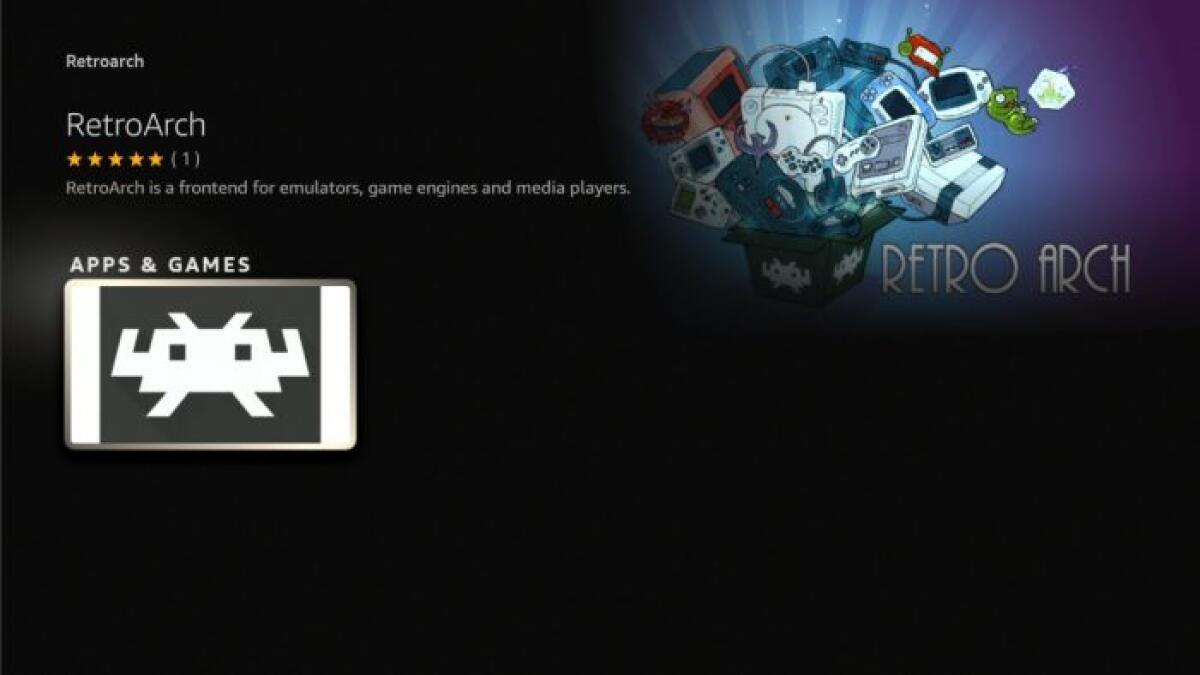
Come avrai intuito dal titolo, infatti, da oggi è finalmente possibile scaricare ed installare RetroArch su Fire TV Stick.
Ecco i dettagli.
Cosa è RetroArch?
Gli amanti del retrogaming conosceranno sicuramente RetroArch, applicazione disponibile per davvero tutte le piattaforme (Windows, macOS, Linux, Android e iOS) che consente di eseguire giochi di praticamente qualunque console del passato.
Giusto per darti un'idea, RetroArch è in grado di emulare giochi di queste console:
- Atari 2600
- Nintendo Entertainment System (NES)
- Sega Genesis, also known as Mega Drive
- Game Boy, Game Boy Color (GBC), Game Boy Advance (GBA)
- Super Nintendo Entertainment System (SNES)
- PlayStation (PS, PS1, PSX), PlayStation 2 (PS2), PlayStation Portable (PSP)
- Nintendo 64 (N64)
- GameCube
- Nintendo DS
- Nintendo Wii
E quelle elencate sono solo alcune tra le tantissime supportate.
Ecco, la notizia di oggi è che finalmente si potrà usare l’app anche su dispositivi Amazon come Fire TV Stick e simili, trasformando queste piccole chiavette in vere e proprie console da gioco.
RetroArch su Fire TV Stick
Come abbiamo già detto, RetroArch è da poco disponibile sull’Amazon Appstore: questo vuol dire che si potrà utilizzare senza passaggi aggiuntivi su Fire TV o tablet dell’azienda.
Le performance dei giochi cambieranno ovviamente in base all’hardware in uso, ma in linea di massima si potranno eseguire senza particolari problemi i titoli di console precedenti a PlayStation 2.
A tal proposito ricordiamo che RetroArch non è un emulatore vero e proprio, ma ha bisogno di componenti aggiuntivi (detti core) per eseguire i giochi di una particolare piattaforma.
Maggiori informazioni circa questo importante passaggio sono disponibili sulla pagina ufficiale del software.
Come installare RetroArch su Fire TV Stick
Scaricare il programma RetroArch sulla chiavetta di Amazon è facilissimo:
- apri lo store di app della Fire TV Stick
- cerca RetroArch
- scarica ed installa il programma in un click
Tutto molto semplice e veloce, no?
La parte "difficile" arriva ora: dobbiamo prima installare i "core" su RetroArch e poi aggiungere le ROM dei giochi che vogliamo emulare.
Ma procediamo con calma e vediamo come fare.
Come installare e aggiungere "core" su RetroArch
Questo passaggio è abbastanza semplice. Ti basterà:
- avviare RetroArch
- andare nella schermata "Load Core"
- scegliere i "core" tra quelli disponibili e in base ai giochi che vuoi avviare (chiaramente devi scegliere il "core" giusto in base alla console da cui proviene la ROM del gioco"
- scelto il "core", l'installazione sarà automatica
- SE IL "CORE" SCELTO NON FUNZIONA, puoi provare ad installarne un altro tra i tanti disponibili
Come anticipato, fin qui era tutto abbastanza semplice ed automatico. Adesso arriva il passaggio più difficile (niente di troppo complesso, ti guiderò passo passo).
Come inviare ROM dei giochi a RetroArch su Fire TV Stick
Come anticipato, RetroArch è solo un emulatore. Per funzionare richiede le ROM dei giochi, che devono essere inviate alla chiavetta di Amazon. Per farlo segui questi passaggi:
- scarica la ROM che ti interessa avviare con RetroArch sul tuo smartphone (se hai bisogno di siti per scaricare ROM, leggi QUI > I Migliori Siti Per Scaricare ROM Emulatore Aggiornati)
- installa il programma Send Files to TV su smartphone e su Fire TV Stick - LINK
- configura smartphone e Fire TV Stick in modo che l'app Send Files to TV funzioni correttamente (segui la procedura guidata)
- su Fire TV Stick, scarica il programma ES File Explorer - LINK
- ora, dopo esserti assicurato che telefono e chiavetta Fire TV siano collegati, vai nella cartella download del tuo telefono (o dove hai scaricato la ROM del gioco in precedenza)
- seleziona il gioco/ROM che hai scaricato, tieni premuto su di esso e clicca sull'icona di condivisione: tra le diverse opzioni che vedrai c'è la voce "Invia file alla TV". Premilo con l'app aperta anche su Fire TV
- invia la ROM alla chiavetta Fire TV (NOTA: se non funziona la procedura di condivisione, assicurati che l'app Send Files to TV sia configurata correttamente su smartphone e su Fire TV e le siano stati concessi tutti i permessi necessari)
- ora che la ROM è stata correttamente inviata alla Fire TV Stick, bisogna spostarla nella cartella di RetroArch per farla riconoscere correttamente
- apri il programma ES File Explorer su Fire TV e accedi alla cartella dei download
- qui vedrai il file della ROM inviato poco fa: selezionalo tenendo premuto il pulsante di azione sul telecomando, quindi scorri fino al menu a tre punti nella barra degli strumenti in basso e fai clic su di esso
- nelle opzioni che compaiono, scegli "Sposta in"
- clicca quindi sul pulsante Indietro del telecomando per accedere al percorso della memoria interna del dispositivo, quindi vai su RetroArch > Download e selezionare questa cartella per inviare il file
- Fatto!
A questo punto non ti resta che avviare RetroArch, scegliere la ROM appena spostata e iniziare a giocare!
Ti posso garantire che la guida è molto semplice, ci vuole più tempo a leggerla che a seguirla.
Il miglior controller Bluetooth per giocare con RetroArch su Fire TV Stick
Ora che hai configurato il tutto, il top è quello di abbinare un bel controller Bluetooth (che trovi a pochissimi euro su Amazon) e amplificare il divertimento!
Conclusioni
Bene, con questa guida abbiamo terminato.
Per qualsiasi dubbio o domanda, lascia un commento a fine articolo e ti risponderò il prima possibile.
Buon divertimento!
👉 Iscriviti al canale WhatsApp di YourLifeUpdated
Ricevi solo le notizie e le guide più importanti, senza spam.
Hai bisogno di aiuto o consigli rapidi?
💬 Supporto diretto: entra nel gruppo Telegram – CLICCA QUI
👥 In alternativa, unisciti al nostro Gruppo Facebook
🔥 Le migliori offerte tech, ogni giorno
💰 Unisciti al gruppo OFFERTE TECH (oltre 16.000 utenti)
Seleziono solo offerte davvero convenienti per farti risparmiare tempo e denaro.
Seguici anche qui:
📰 Google News o Facebook – per non perdere nessuna novità
🎥 YouTube – recensioni oneste, test e guide pratiche
💡 Vuoi risparmiare su Amazon?
🚀 Prova Amazon Prime gratis oppure
🛒 scopri le migliori offerte Amazon di oggi


