
Come installare Windows 7 da chiavetta USB
Guida completa e dettagliata per installare Windows 7 da chiavetta USB. Come fare per installare Windows 7 da chiavetta USBAvete bisogno di installare Windows 7 da chiavetta USB? Vi serve una guida pe...
 Riccardo Conti
Guida completa e dettagliata per installare Windows 7 da chiavetta USB. Come fare per installare Windows 7 da chiavetta USB
Avete bisogno di installare Windows 7 da chiavetta USB? Vi serve una guida per installare Windows 7 da chiavetta USB? Siete nel posto giusto. Oggi, infatti, andremo a vedere insieme come fare per installare Windows 7 da chiavetta USB senza usare un lettore DVD esterno.
Molti PC o tablet moderni, infatti, non hanno un lettore DVD integrato e può risultare difficile, dopo la formattazione, installare un nuovo sistema operativo. Fortunatamente, però, tramite la nostra guida riuscirete a installare Windows 7 da chiavetta USB, cioè senza aver bisogno di un lettore DVD esterno in cui inserire il disco di installazione di Windows.
La guida è semplice, veloce e alla portata di tutti. In pochi minuti potrete creare una chiavetta USB per installare Windows 7.
Non perdiamoci in chiacchiere e iniziamo con la guida, che vi spiegherà passo dopo passo come fare per trasferire i file d’installazione del sistema operativo Windows 7 su una penna USB; potrete quindi usare questo tipo di supporto per installare Windows 7 sul vostro PC senza lettore DVD esterno.
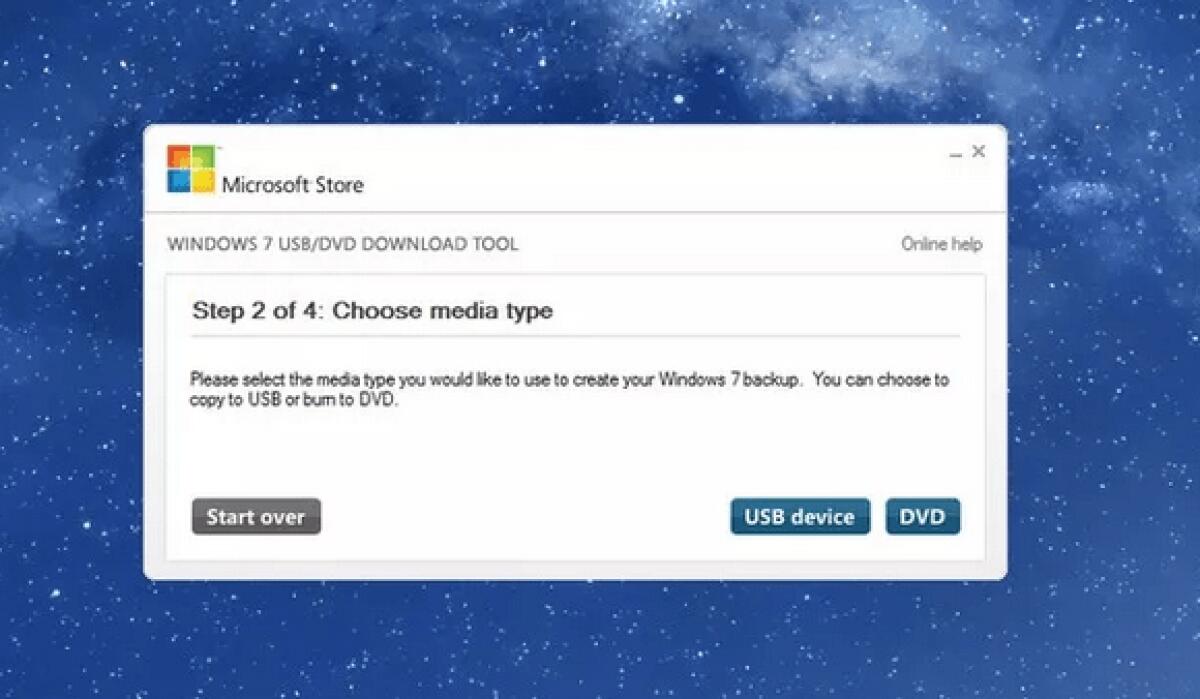
Il programma che andremo ad usare nella nostra guida si chiama Windows 7 USB/DVD Download tool, un programma gratuito di Microsoft che permette di trasferire Windows 7 su chiavetta USB in modo facile, veloce e automatico, alla portata degli utenti meno esperti.
Per poter usare questo programma, sarà necessario procurarsi una chiavetta con almeno 4GB di spazio libero: in caso contrario, Windows 7 non potrà essere trasferito sulla chiavetta. Attenzione: controllate che sulla chiavetta NON ci siano file importanti, in quanto tutto il contenuto al suo interno sarà completamente cancellato e perso per sempre.
Ovviamente servirà anche la copia originale di Windows 7: potete averla in formato ISO o su DVD, ma è importante avere una copia di Windows 7 da trasferire su chiavetta USB.
Per effettuare il trasferimento di Windows 7 da ISO/DVD a chiavetta USB, dovremo servirci chiaramente di un PC.
Ora che abbiamo chiavetta e Windows 7 (e ovviamente anche il PC), dobbiamo scaricare il programma menzionato prima. Lo trovate QUI.
Una volta scaricato il programma, bisogna avviarlo e installarlo sul PC. Terminata l'installazione, bisogna avviare il programma e seguire le istruzioni che compariranno a video. Prima di tutto bisogna selezionare l’immagine ISO di Windows 7 o il DVD di Windows 7 inserito nel vostro PC.
Fatto questo, bisogna selezionare la chiavetta USB su cui trasferire Windows 7.
Ora confermate il tutto cliccando su Begin Copying. Il trasferimento di Windows 7 su chiavetta USB dura davvero poco, giusto qualche minuto (procedimento leggermente più lungo se avete il DVD al posto dell'immagine ISO).
Quando l'operazione sarà completata, sarete pronti per installare Windows 7 da USB.
L'installazione di Windows 7 senza DVD e senza disco è abbastanza semplice, bisogna solo stare attenti ad alcuni aspetti. Prima di tutto dobbiamo prendere il PC su cui vogliamo installare Windows 7 ed è necessario spegnerlo. Fatto questo, colleghiamo ad esso la chiavetta USB.
Non appena viene acceso il PC, bisogna premere ripetutamente il tasto per avviare il computer dal BIOS: purtroppo il tasto "giusto" da premere cambia in base al modello di computer, ma in generale è F2, F10 o Canc (consultate le istruzioni del PC in caso di dubbio). Una volta che avrete di fronte il BIOS, andate nelle impostazioni e, nella sequenza di avvio, fate in modo che il computer legga la porta USB prima del disco fisso. Salvate e riavviate. Solo in questo modo il PC potrà vedere la chiavetta USB al primo avvio e vi permetterà di installare Windows 7 senza disco.
Come detto, al riavvio del computer vi ritroverete davanti alla schermata di avvio di Windows 7: seguite le istruzioni a video per completare l'installazione del sistema. Ed ecco che siete riusciti a installare Windows 7 da chiavetta USB senza difficoltà.
Se la parte riguardante il BIOS vi sembra troppo complicata, avete due soluzioni: cercare su YouTube un tutorial per cambiare la sequenza di avvio del BIOS, oppure farvi prestare un lettore DVD esterno da un amico, tramite il quale installare Windows 7 da disco DVD.
Se scegliete la strada di YouTube, questo video vi sarà d'aiuto:
👉 Iscriviti al canale WhatsApp di YourLifeUpdated
Ricevi solo le notizie e le guide più importanti, senza spam.
Hai bisogno di aiuto o consigli rapidi?
💬 Supporto diretto: entra nel gruppo Telegram – CLICCA QUI
👥 In alternativa, unisciti al nostro Gruppo Facebook
🔥 Le migliori offerte tech, ogni giorno
💰 Unisciti al gruppo OFFERTE TECH (oltre 16.000 utenti)
Seleziono solo offerte davvero convenienti per farti risparmiare tempo e denaro.
Seguici anche qui:
📰 Google News o Facebook – per non perdere nessuna novità
🎥 YouTube – recensioni oneste, test e guide pratiche
💡 Vuoi risparmiare su Amazon?
🚀 Prova Amazon Prime gratis oppure
🛒 scopri le migliori offerte Amazon di oggi



