
Come installare Windows o Linux su macchine basate su UEFI da USB [GUIDA]
Come installare Windows o Linux su macchine basate su UEFI da USB La maggior parte delle distribuzioni Linux vengono rilasciate in modalità livecd / installabile, basta scaricare la iso caricarla in u...
A cura di
Giuseppe Ferrari
21 agosto 2013 09:17
![Come installare Windows o Linux su macchine basate su UEFI da USB [GUIDA] -](https://cdn11.webmaster360.it/2013/08/covers/ZgZTpsRiR7xxf3FlLkdXIgE93PFEbc3r32p1yciT.jpg)
Come installare Windows o Linux su macchine basate su UEFI da USB [GUIDA]
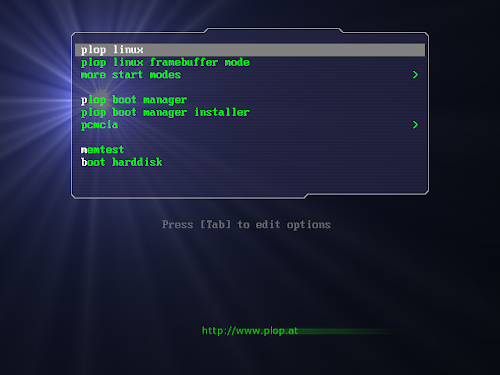
La maggior parte delle distribuzioni Linux vengono rilasciate in modalità livecd / installabile, basta scaricare la iso caricarla in unapendrive e avviarla al boot da USB.Se abbiamo un pc datato potremo rischiare di non avere questa funzionalità ma di avere solamente il boot da hard disk o da cd / dvd.A risolvere questo problema esistono vari tool come ad esempio Plop Boot Manager un semplice e completo bootloader che ci permette di avere il boot da USB anche su pc che non supportano questa funzionalità.Plop Boot Manager è un tool che offre moltissime funzionalità dal normale avvio come bootloader livecd all'installazione vera e propria del nuovo Bootloader.Particolarità di Plop Boot Manager è anche il supporto per Virtualbox e VMware offrendo la possibilità di avviare la nostra distribuzione preferita da USB.
cd:
c:\plop
plpgenbtldr
c:\plop\plpbtldr.bin=”Install PLoP Boot Manager”
fatto questo basta riavviare.Al riavvio avremo avviato da li possiamo avviare Windows o una pendrive da USB ecc.Vuoi restare sempre aggiornato sul mondo tech?
👉 Iscriviti al canale WhatsApp di YourLifeUpdated
Ricevi solo le notizie e le guide più importanti, senza spam.
Hai bisogno di aiuto o consigli rapidi?
💬 Supporto diretto: entra nel gruppo Telegram – CLICCA QUI
👥 In alternativa, unisciti al nostro Gruppo Facebook
🔥 Le migliori offerte tech, ogni giorno
💰 Unisciti al gruppo OFFERTE TECH (oltre 16.000 utenti)
Seleziono solo offerte davvero convenienti per farti risparmiare tempo e denaro.
Seguici anche qui:
📰 Google News o Facebook – per non perdere nessuna novità
🎥 YouTube – recensioni oneste, test e guide pratiche
💡 Vuoi risparmiare su Amazon?
🚀 Prova Amazon Prime gratis oppure
🛒 scopri le migliori offerte Amazon di oggi
👉 Iscriviti al canale WhatsApp di YourLifeUpdated
Ricevi solo le notizie e le guide più importanti, senza spam.
Hai bisogno di aiuto o consigli rapidi?
💬 Supporto diretto: entra nel gruppo Telegram – CLICCA QUI
👥 In alternativa, unisciti al nostro Gruppo Facebook
🔥 Le migliori offerte tech, ogni giorno
💰 Unisciti al gruppo OFFERTE TECH (oltre 16.000 utenti)
Seleziono solo offerte davvero convenienti per farti risparmiare tempo e denaro.
Seguici anche qui:
📰 Google News o Facebook – per non perdere nessuna novità
🎥 YouTube – recensioni oneste, test e guide pratiche
💡 Vuoi risparmiare su Amazon?
🚀 Prova Amazon Prime gratis oppure
🛒 scopri le migliori offerte Amazon di oggi


