Come numerare le pagine in Word: ecco la guida
Ecco come fare per numerare le pagine in Word. Come mettere i numeri nelle pagine di Microsoft Word: ecco la guida semplice e veloceInserimento di numeri di pagina - Office - Microsoft. Come numerare...
 Riccardo Conti
Ecco come fare per numerare le pagine in Word. Come mettere i numeri nelle pagine di Microsoft Word: ecco la guida semplice e veloce
Inserimento di numeri di pagina - Office - Microsoft. Come numerare le pagine in Word. Come Aggiungere la Numerazione alle Pagine. Numerazione pagine Word.
Nuovo giorno, nuova guida tecnologica per i lettori di YourLifeUpdated. Oggi in particolare andiamo a vedere come fare per numerare le pagine in Word.
Se avete appena scritto un documento di Microsoft Word composto da tante pagine e volete mettere i numeri alle pagine del vostro documento, vi spieghiamo come farlo in modo facile e veloce.
Fortunatamente infatti Word offre uno strumento semplice ed efficace che permette di numerare le pagine automaticamente. Vi basta attivare questa opzione per numerare le pagine di Word in pochi istanti. In questo modo potrete rendere l'aspetto del vostro documento più professionale in modo da renderlo simile a un libro o comunque a un documento ufficiale.
Premesso che questa guida funziona con Microsoft Word 2013, 2010 o 2007, vediamo ora insieme come fare per numerare le pagine di un documento Word. Vi assicuro che la guida vi porterà via pochi istanti e basta.
Numerare pagine Word: ecco come fare
Se volete sapere come numerare le pagine in Word, seguite questi passaggi molto semplici:
- aprite il documento Word in cui volete inserire i numeri delle pagine
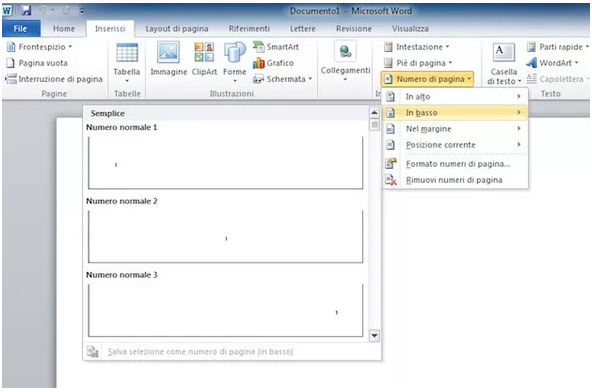
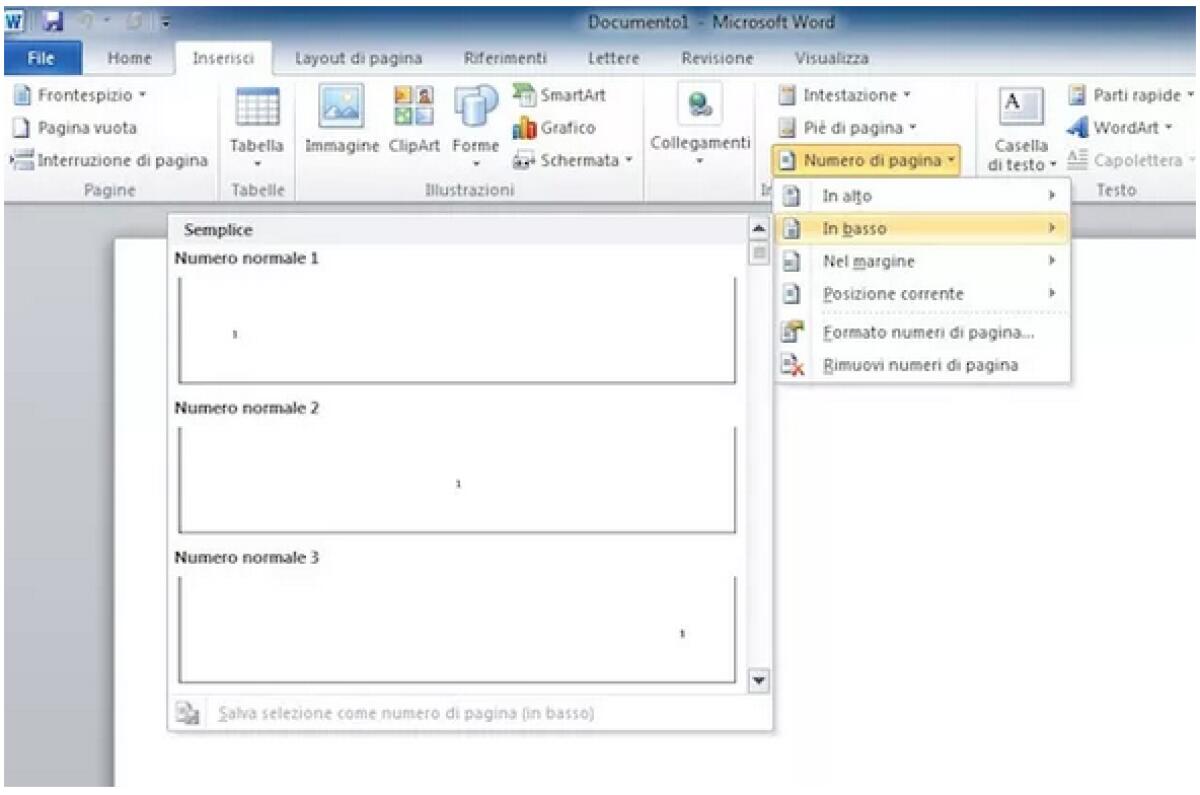
- nella barra degli strumenti in alto in Word, selezionate la scheda "Inserisci" e cliccate sul pulsante "Numero di pagina"
- ora dovete selezionare la posizione e lo stile della numerazione da inserire nel documento Word per adattarlo alle vostre esigenze e preferenze. Ad esempio, potrete scegliere se posizionare i numeri delle pagine in alto, in basso o dove vorrete. Nello stesso modo potrete anche selezionare e modificare l'aspetto dei numeri delle pagine per personalizzare al massimo il documento (per fare questo andate in "Numero di pagina > Formato numeri di pagina")
IMPORTANTE: per iniziare la numerazione delle pagine con un numero diverso dall’uno, dovete mettere il segno di spunta accanto alla voce "Comincia da" e digitate nel campo apposito il numero con cui volete cominciare a numerare le pagine del documento. In questo modo potete fare cominciare la numerazione dal numero che volete.
Numerare pagine Word dalla prima, seconda, terza, quarta e così via
Come non mettere il numero alle prime pagine su Word.
Se invece volete mettere i numeri di pagina in Word lasciando la prima pagina come copertina (partendo quindi a numerare le pagine dalla seconda anzichè dalla prima), seguite questi passaggi:
- andate nella scheda "Inserisci"
- cliccate sul pulsante "Numero di pagina"
- selezionate la voce "Formato numeri di pagina
- nella finestra che si apre mettete il segno di spunta accanto alla voce "Comincia da" e digitate il valore "0" nel campo di testo, quindi cliccate su OK per salvare il tutto.
- ora dovete inserire la numerazione delle pagine nel documento come visto in precedenza
- a questo punto andate nella scheda "Layout di pagina" della barra degli strumenti di Word, cliccate sulla freccia che si trova accanto alla voce "Imposta pagina"
- nella finestra che si apre andate nella scheda "Layout" e mettete il segno di spunta accanto alla voce "Diversi per la prima pagina" e cliccate su OK per salvare i cambiamenti
- Fine.
Questo secondo procedimento era un pò più lungo, ma non troppo complicato, vero?
Per qualsiasi dubbio o domanda, lasciate un commento a questo articolo e vi aiuteremo. Mettere i numeri sulle pagine di Word comunque è molto facile.
👉 Iscriviti al canale WhatsApp di YourLifeUpdated
Ricevi solo le notizie e le guide più importanti, senza spam.
Hai bisogno di aiuto o consigli rapidi?
💬 Supporto diretto: entra nel gruppo Telegram – CLICCA QUI
👥 In alternativa, unisciti al nostro Gruppo Facebook
🔥 Le migliori offerte tech, ogni giorno
💰 Unisciti al gruppo OFFERTE TECH (oltre 16.000 utenti)
Seleziono solo offerte davvero convenienti per farti risparmiare tempo e denaro.
Seguici anche qui:
📰 Google News o Facebook – per non perdere nessuna novità
🎥 YouTube – recensioni oneste, test e guide pratiche
💡 Vuoi risparmiare su Amazon?
🚀 Prova Amazon Prime gratis oppure
🛒 scopri le migliori offerte Amazon di oggi