
Come Personalizzare il Comando per attivare Amazon Alexa
E' possibile personalizzare il comando per attivare Alexa, l'assistente vocale di Amazon, così da inserire una frase tutta nostra al posto del più basilare "Alexa"Guida su come Modificare e Personaliz...
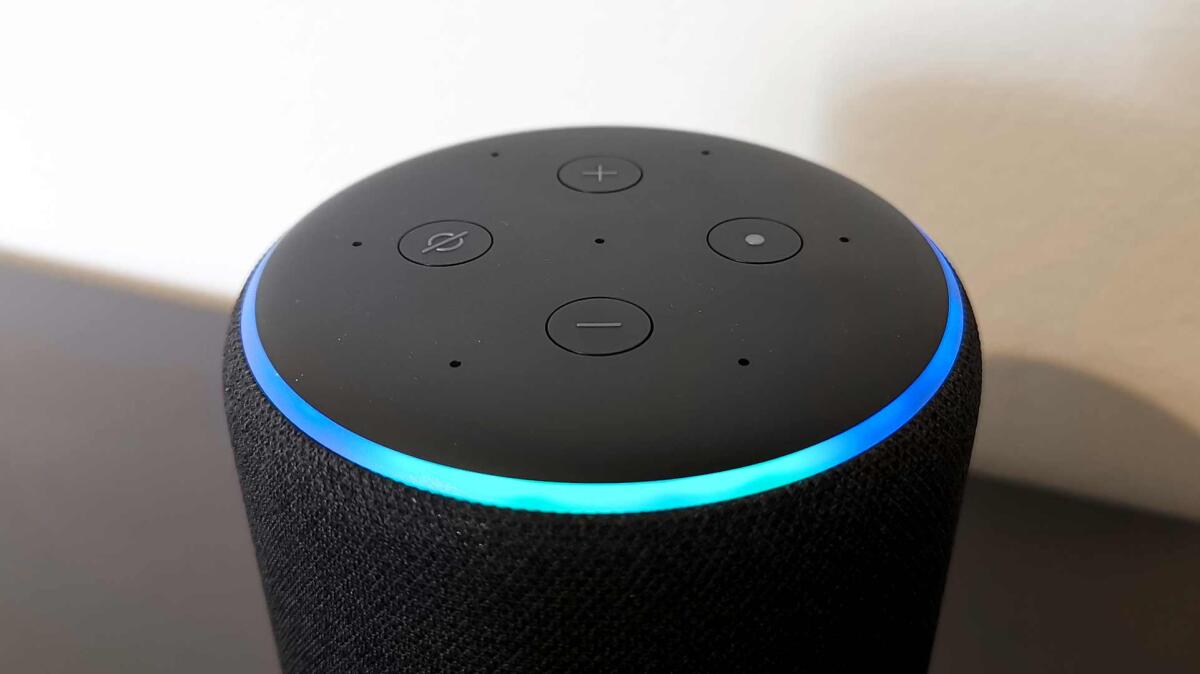
E' possibile personalizzare il comando per attivare Alexa, l'assistente vocale di Amazon, così da inserire una frase tutta nostra al posto del più basilare "Alexa"
Guida su come Modificare e Personalizzare il Comando di attivazione di Alexa
Grazie agli Amazon Echo, il gigante dell'e-commerce mondiale ha portato gli assistenti vocali in maniera molto economica e capillare in tutte le case anche degli italiani. Grazie a continui sconti i dispositivi Echo sono diventati molto accessibili e uniti all'assistente vocale Amazon Alexa possono fare molte cose se configurati a dovere.
E' proprio Alexa ad essere il cuore pulsante di questi smart speaker che se richiamati con la nostra voce, possono compiere azioni e risponderci in maniera corretta alle nostre domande. I dispositivi Echo e compatibili con Amazon Alexa sono richiamabili con la nostra voce pronunciando semplicemente "Alexa" seguito dall'azione di cui abbiamo bisogno.
LEGGI ANCHE: Amazon Alexa Italiano: Ecco I Comandi E Cosa Può Fare
In questa guida andremo a vedere come possiamo modificare il comando di attivazione di ogni dispositivi Echo anche su ogni singolo speaker in modo da attivare solo quelli che vogliamo. Da notare come il comando è impostato direttamente sul dispositivo e non è legato all'account Alexa bensì al dispositivo sul quale viene effettuata.
Modificare Comando di attivazione di Alexa
Inizialmente dobbiamo scaricare l'applicazione di Alexa da App Store per iOS o Google Play Store per Android ed una volta attivata dovete fare l'accesso il proprio account Amazon e poi seguire i seguenti passi per modificare il comando Alexa:
- Aprire l'app Alexa.
- Andare nella tab Dispositivi cliccando sul tasto in basso a destra sull'icona a forma di una casa.
- Clicca su Echo & Alexa in alto a sinistra.
- Ora devi selezionare il dispositivo da personalizzare tra quelli presenti in elenco.
- Fare uno scroll verso il basso fino alla voce Parola di attivazione.
- Infine cliccaci sopra e seleziona una parola che di piace ed il gioco è fatto.
Se volete rimuovere o modificare la personalizzazione dovete ripercorrere i passi precedentemente indicati.
👉 Iscriviti al canale WhatsApp di YourLifeUpdated
Ricevi solo le notizie e le guide più importanti, senza spam.
Hai bisogno di aiuto o consigli rapidi?
💬 Supporto diretto: entra nel gruppo Telegram – CLICCA QUI
👥 In alternativa, unisciti al nostro Gruppo Facebook
🔥 Le migliori offerte tech, ogni giorno
💰 Unisciti al gruppo OFFERTE TECH (oltre 16.000 utenti)
Seleziono solo offerte davvero convenienti per farti risparmiare tempo e denaro.
Seguici anche qui:
📰 Google News o Facebook – per non perdere nessuna novità
🎥 YouTube – recensioni oneste, test e guide pratiche
💡 Vuoi risparmiare su Amazon?
🚀 Prova Amazon Prime gratis oppure
🛒 scopri le migliori offerte Amazon di oggi


