
Come provare Chrome OS su qualsiasi Computer | GUIDA FACILE
Vuoi provare il sistema operativo Chrome OS prima di comprare un Chromebook? Ecco TUTTE le alternativa a tua disposizione per scoprire Chrome OSProvare Chrome OS su qualsiasi computerCome abbiamo vist...
 Riccardo Conti
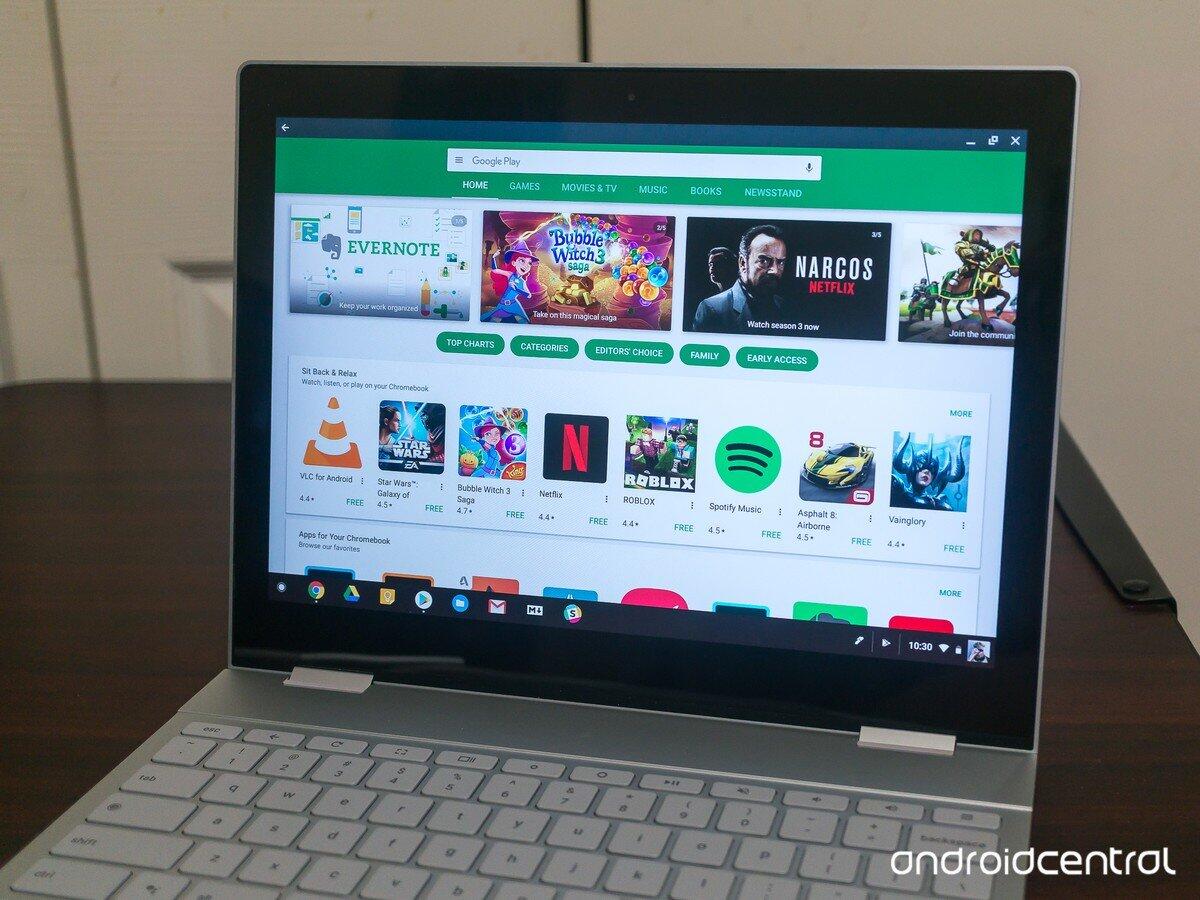
Vuoi provare il sistema operativo Chrome OS prima di comprare un Chromebook? Ecco TUTTE le alternativa a tua disposizione per scoprire Chrome OS
Provare Chrome OS su qualsiasi computer
Come abbiamo visto negli scorsi giorni, da qualche tempo a questa parte i Chromebook di Google sono sbarcati su Amazon Italia e sono disponibili per l'acquisto diretto sul famoso e-commerce.
A fronte di questa novità, ovviamente, l'interesse verso questi computer e verso il loro sistema operativo realizzato da Google è aumentato, soprattutto perché in passato era molto difficile trovare e acquistare questi prodotti in Italia, mentre adesso comprarli è diventato davvero molto semplice e veloce, grazie appunto alla loro disponibilità su Amazon.
LEGGI ANCHE: Arrivano i Chromebook su Amazon: i MIGLIORI da comprare
Mentre molte persone conoscono già piuttosto bene il sistema operativo Chrome OS, i suoi vantaggi ed i suoi limiti, è innegabile che ci siano tante altre persone che non hanno idea di come funzioni Chrome OS, di cosa sia in grado di offrire e che vorrebbero capire le differenze tra Chrome OS, Windows e macOS.
Posso provare Chrome OS prima di comprare un Chromebook?
Teoricamente no, ma grazie ai nostri consigli potrai farlo.
Se anche tu fai parte di questa schiera di utenti, oggi sono ben felice di mostrarti tutte le alternative a tua disposizione che ti permetteranno di provare Chrome OS su qualsiasi computer.
Proprio così: il sistema operativo di Google è molto leggero e flessibile e, con qualche accorgimento, può essere testato e provato in anteprima su qualsiasi computer. In questo modo potrai conoscerlo meglio, scoprire i suoi punti di forza e i suoi limiti, ti potrai fare un'idea di cosa offre e, se ti piacerà, potrai correre su Amazon per comprare un nuovo Chromebook con sistema operativo Chrome OS.
In caso contrario, invece, ti basterà "chiudere" Chrome OS per tornare al tuo vecchio sistema operativo.
Detto questo, direi di smetterla di chiacchierare e di iniziare con la guida che ti spiega come provare facilmente e velocemente Chrome OS su qualsiasi computer.
Iniziamo!
Alternativa 1 - LA PIÙ SEMPLICE
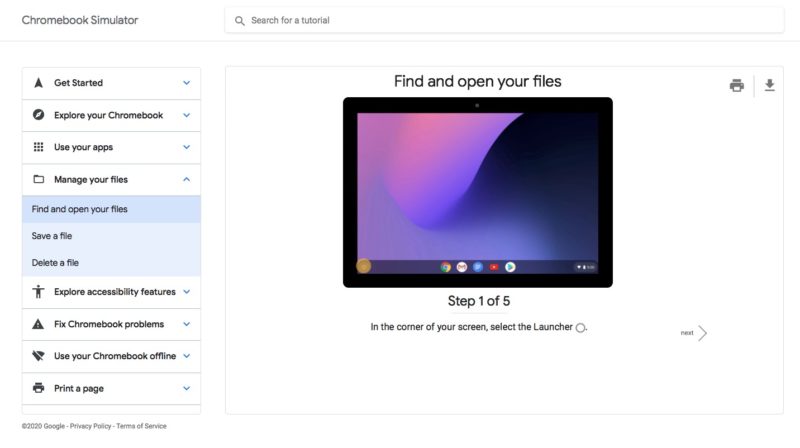
La strada più semplice per provare Chrome OS è quella che ti consente di testare il sistema operativo online grazie ad un sito realizzato da Google. Questo sito simula l'utilizzo di un Chromebook in modo facile, chiaro e veloce, senza che tu debba scaricare o installare niente sul tuo computer.
Il sito in questione è raggiungibile da qui:
A dire la verità, più che un simulatore mi sembra un tutorial interattivo all'uso di Chrome OS, ma comunque ti permetterà di scoprire le principali funzionalità di questo sistema operativo senza perdere troppo tempo in configurazioni o altro.
Diciamo che è lo step più semplice e "grezzo" per iniziare a conoscere questo sistema operativo.
Alternativa 2 - CHROMIUM
Con questa seconda guida andremo a scaricare una particolare versione di Chrome OS, chiamata Chromium. Va scaricata e avviata da chiavetta USB.
E' un test molto più completo e approfondito del primo, visto che ti permetterà di toccare con mano Chrome OS.
Questa procedura è comoda perché ti permette di provare e avviare Chrome OS da chiavetta USB, senza installare o modificare NIENTE sul tuo computer. Ti basterà togliere la chiavetta dal computer per tornare al tuo vecchio sistema operativo.
Prima di tutto devi scaricare la versione corretta di Chromium per il tuo PC da questo sito:
Tra le tante disponibili, cerca quella chiamata "Camd64OS" e scarica la versione più recente, come da immagine.

Inizierà il download di un file compresso di tipo .7z (7zip): una volta terminato il download, puoi estrarlo con il tool integrato in Windows o MacOS oppure usare programmi di terze parti come 7zip, gratuito e open source.
Ora ti servirà:
- un programma per creare una chiavetta USB avviabile (concretamente sarà un tool che converte il file immagine di disco .img in qualcosa che si possa avviare sul computer) > puoi scaricare questo > BALENA ETCHER(compatibile sia con Windows che con macOS)
- una chiavetta USB da almeno 8 GB (perderai tutti i dati in essa archiviati, quindi salvali prima di procedere)
A questo punto procedi in questo modo:
- inserisci la chiavetta USB nel computer
- avvia il programma Balena Etcher
- scegli la chiavetta USB come supporto per l'avvio di Chromium
- carica nel programma il file immagine di Chromium che hai precedentemente estratto (quello con estensione .img)
- procedi cliccando su "Flash!"
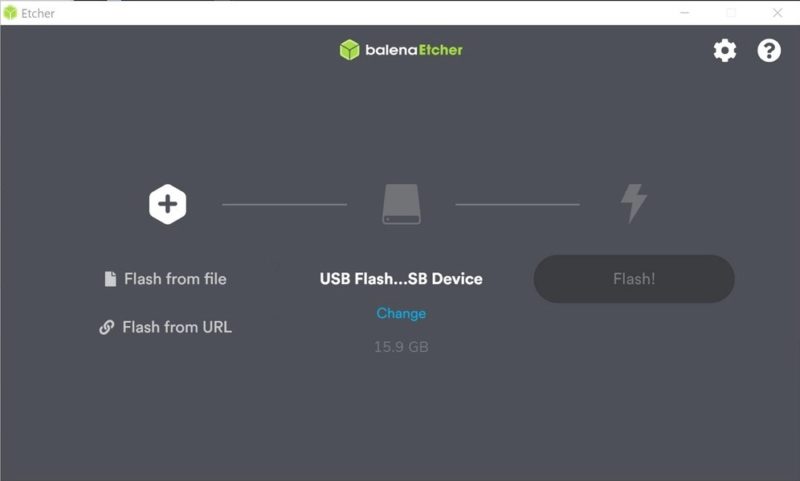
- attendi circa 10 minuti, la procedura sarà completamente automatica
A questo punto possiamo provare Chrome OS sul computer.
Per farlo devi:
- inserire la chiavetta nel computer dove vuoi provare Chrome OS
- spegnere il computer
- accenderlo e all'avvio premere il tasto F12 (oppure ⌘ per Mac) non appena compare il logo del produttore
- in questo modo entrerai nel menù di avvio ("boot option"), dal quale dovrai selezionare, tra i vari supporti disponibili, la chiavetta con Chrome OS
- attendi il caricamento di Chromium OS (porta pazienza, serve un pò di tempo e compariranno alcune schermate nere, ci vorranno circa 10 minuti) fino a quando non comparirà poi la prima schermata di Chromium
- non appena il sistema sembra rispondere abbastanza bene ai comandi (magari aspetta qualche minuto), inizia la configurazione e goditi la prova gratuita di Chrome OS
Quando sei stanco della prova, non devi fare altro che spegnere il computer e togliere la chiavetta, niente di più semplice.
Come anticipato, tornerai al tuo sistema operativo originale.
Alternativa 3 - CloudReady
E' una soluzione ancora più completa e stabile di quella di cui abbiamo appena parlato. Si tratta infatti di un vero e proprio OS ottimizzato e abbellito pronto all'uso quotidiano. E' dunque un'alternativa che sicuramente consiglio di provare rispetto alla "numero 2" che abbiamo appena visto.
In questo caso però MANCA il Play Store, aspetto da non sottovalutare visto che è il posto dal quale si possono scaricare app, giochi e programmi per Chrome OS.
Vediamo come procedere.
NOTA: ovviamente ti serve anche in questo caso una chiavetta USB da almeno 8 GB (assicurati che non contenga file importanti, altrimenti li perderai)
- Scarica CloudReady da QUI (in generale bisogna scaricare la versione 64BIT)
- Verrà scaricato un file archivio, come abbiamo visto nella "alternativa 2" devi estrarlo con il tool integrato nel tuo sistema operativo o con alternative di terze parti come 7zip. In questo caso otterrai però un file di tipo .bin
- Scarica il browser Chrome sul tuo PC (se non lo hai gà installato)
- Scarica questa estensione per il browser Chrome > DOWNLOAD UTILITA' DI RIPRISTINO CHROMEBOOK

- Inserisci la chiavetta USB nel computer
- Dopo aver aggiunto l'estensione di Chrome, aprila cliccando su Avvia nella pagina da cui l'hai scaricata
- A questo punto clicca in alto a destra sull'icona a forma di ingranaggio e su "usa immagine locale". Da qui seleziona il file .bin di CloudReady che hai estratto in precedenza e avvia la procedura di installazione (ci vorranno almeno 10 minuti)

- Spegni il computer e assicurati di avere la chiavetta USB inserita
- Accendi il PC e all'avvio premi il tasto F12 (oppure ⌘ per Mac) non appena compare il logo del produttore
- In questo modo entrerai nel menù di avvio ("boot option"), dal quale dovrai selezionare, tra i vari supporti disponibili, la chiavetta con CloudReady
- Dopo aver selezionato l'avvio da chiavetta USB, lo schermo si spegnerà per qualche minuto. Porta pazienza senza fare niente fino a quando non vedrai la prima schermata di CloudReady
- A questo punto completa la configurazione del sistema
- Una volta avviato il sistema operativo, potrai provarlo e testarlo in tutte le sue funzionalità fino a quando non sarai stanco.
- Segnalo che, cliccando in basso a destra su "Install OS", potrai scegliere di installare in via definitiva o in dual boot di CloudReady sul tuo PC. Altrimenti non dovrai fare altro che spegnere il computer e togliere la chiavetta per tornare al tuo sistema operativo originale.
ALTERNATIVA 4 - FydeOS (CONSIGLIATA)

E' molto simile all'alternativa 2, ma molto più efficiente, stabile e veloce. E in più qui troviamo il Play Store e il supporto nativo a tutte le app Android.
Volendo essere precisi, questa soluzione permette di rendere direttamente compatibili le app Android coi sistemi x86, evitando di utilizzare macchine virtuali o altri software particolari che, in molti casi, portano ad un decadimento delle prestazioni anche per i servizi meno complessi.
La guida per il download e l'installazione è uguale all'alternativa 2.
Cambia solo il sito dal quale scaricare FydeOS, che è QUESTO.
Tra tutte le alternative proposte in questa pagina, è quella che personalmente consiglio: la migliore, la più veloce, quella fatta meglio, quella più completa. Sarà come usare Chrome OS in tutto e per tutto.
Video
Se vuoi conoscere meglio le differenze tra questi 3 metodi per provare Chrome OS, ecco un video che ti aiuterà a chiarire eventuali dubbi.
Conclusioni
Allora, quale dei metodi proposti hai seguito per provare Chrome OS sul tuo computer?
Cosa ne pensi di Chrome OS? Ti convince oppure no? Preferisci Windows, macOS o Chrome OS? Faccelo sapere nei commenti a fine articolo!
👉 Iscriviti al canale WhatsApp di YourLifeUpdated
Ricevi solo le notizie e le guide più importanti, senza spam.
Hai bisogno di aiuto o consigli rapidi?
💬 Supporto diretto: entra nel gruppo Telegram – CLICCA QUI
👥 In alternativa, unisciti al nostro Gruppo Facebook
🔥 Le migliori offerte tech, ogni giorno
💰 Unisciti al gruppo OFFERTE TECH (oltre 16.000 utenti)
Seleziono solo offerte davvero convenienti per farti risparmiare tempo e denaro.
Seguici anche qui:
📰 Google News o Facebook – per non perdere nessuna novità
🎥 YouTube – recensioni oneste, test e guide pratiche
💡 Vuoi risparmiare su Amazon?
🚀 Prova Amazon Prime gratis oppure
🛒 scopri le migliori offerte Amazon di oggi


