
Come recuperare spazio su Windows 10
Lo spazio non è mai troppo e con il tempo su qualsiasi PC accumulerete tanti file di cui molti inutili ed utilizzati dal sistema. Dovete però sapere che con una manutenzione e qualche trucchetto potet...
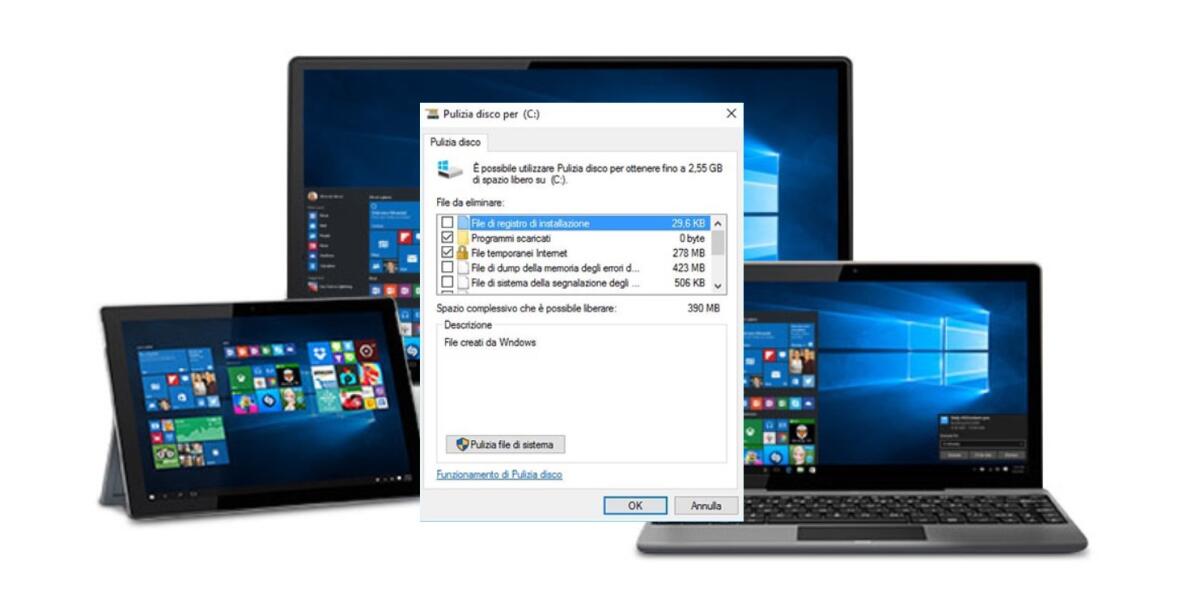
Lo spazio non è mai troppo e con il tempo su qualsiasi PC accumulerete tanti file di cui molti inutili ed utilizzati dal sistema. Dovete però sapere che con una manutenzione e qualche trucchetto potete liberare spazio prezioso su Windows 10
Guida su Come recuperare spazio su Windows 10 e liberare la memoria del nostro hard disk nel modo migliore
Installazioni, disinstallazioni, copia file, immagini, video e molto altro possono sovraccaricare il vostro Hard Disk o SSD ed in poco tempo ci troviamo la memoria piena senza possibilità di archiviare null'altro.
Windows 10 è più esoso in termini di spazio iniziale per memorizzare l'intero sistema operativo, e già allo start iniziale sono occupati tra i 15 ed i 30GB ed installando qualche programma, gioco e copiare qualche film o musica in pochi mesi potremmo riempire un hard disk di piccole dimensioni.
Noi oggi andiamo a vedere come pulire la memoria e rimuovere file inutili per recuperare quanto più spazio possibile anche dopo aver cancellato i file che non servono ed eliminato le applicazioni inutilizzate ecco alcuni trucchetti semplici per recuperare altro spazio.
Recuperare spazio su Windows 10
Passo 1
- Apri le impostazioni di Windows 10 cliccando sull'ingranaggio dal menu Start e poi vai sulla voce Sistema o premi la combinazione di tasti Win+I.
- Vai nella sezione Archiviazione e poi su Sensore memoria e clicca su Libera spazio ora.
- Dopo una scansione iniziale dove dovrete cliccare su Rimuovi file.
Passo 2
- Apri il tool Pulizia Disco selezionando dal menu Start nel campo di ricerca.
- Nella finestrella che si apre sotto la voce Unità, dovete selezionate il disco, di solito C: e premete su OK.
- Nella finestra che si apre trovate l'elenco di tutte le voci che potete andare a pulire recuperando spazio prezioso come Programmi scaricati, File temporanei Internet, File di ottimizzazione recapito ed altre e una volta che avete selezionato tutti i file a meno di procedure particolari potete selezionarle tutte e procedere cliccando su Ok per procedere all'eliminazione.
- Per liberare ancora più spazio è attivo lo strumento Pulizia file di sistema e cliccando su OK andrete ad esempio a cancellare i file di installazione di Windows 10 e delle precedenti versioni.
- Così facendo recupererete tantissimo spazio, anche oltre 10GB.
Passo 3
Salvate tutti i file come foto, video e tutti i documenti su memoria esterna come chiavette usb ed hard disk esterni.
Passo 4
Altro passo è andare nella cartella C:\Windows\Installer dove sono conservati tutti gli aggiornamenti e le patch in formato .MSI o .MSP e dunque potrete cancellarli ma non definitivamente perchè sono utili per disinstallare gli aggiornamenti se qualcosa non va.
Passo 5
Per liberare spazio potete usare PatchCleaner che potete scaricare CLICCANDO QUI ed una volta avviato il programma troverà tutti i file orfani e vi proporrà se spostarli su un'altra memoria, come ad esempio una microSD per i tablet, oppure cancellarli (scelta non consigliata).
👉 Iscriviti al canale WhatsApp di YourLifeUpdated
Ricevi solo le notizie e le guide più importanti, senza spam.
Hai bisogno di aiuto o consigli rapidi?
💬 Supporto diretto: entra nel gruppo Telegram – CLICCA QUI
👥 In alternativa, unisciti al nostro Gruppo Facebook
🔥 Le migliori offerte tech, ogni giorno
💰 Unisciti al gruppo OFFERTE TECH (oltre 16.000 utenti)
Seleziono solo offerte davvero convenienti per farti risparmiare tempo e denaro.
Seguici anche qui:
📰 Google News o Facebook – per non perdere nessuna novità
🎥 YouTube – recensioni oneste, test e guide pratiche
💡 Vuoi risparmiare su Amazon?
🚀 Prova Amazon Prime gratis oppure
🛒 scopri le migliori offerte Amazon di oggi


