
Come registrare i canali IPTV da Kodi
Guida su come registrare i canali dell'IPTV su KodiRegistrare canali IPTV su KodiSono tantissime le funzioni disponibili per Kodi, il miglior media center multi piattaforma esistente e disponibile per...

Guida su come registrare i canali dell'IPTV su Kodi
Registrare canali IPTV su KodiSono tantissime le funzioni disponibili per Kodi, il miglior media center multi piattaforma esistente e disponibile per Android, Windows, MAC, iOS, Linux ed altri sistemi, ma mai fino ad ora era disponibile una funzione per scaricare video dai canali IPTV.
Ora questo tabù è stato sfatato dall'addon youtube-dl Control che permette di registrare lo streaming dei canali IPTV ma purtroppo non funziona con le liste inserite nel Client PVR.
L'addons è davvero potente ed è installato di default su tutte le versioni di Kodi e dunque permetterà di registrare lo streaming che stiamo vedendo in un file video che potremo rivedere quando vogliamo.
Come installare Youtube-DL Control su Kodi
Youtube-DL Control è un addon di Kodi già preinstallato e quindi per installarlo dobbiamo semplicemente attivarlo dalle impostazioni.
Per Kodi 16 dobbiamo andare in SISTEMA -> Add-On -> Installa da repository mentre per Kodi 17 dovete cliccate su Add-on -> Selezionare la prima icona in alto a sinistra -> Installa da repository
Per installare Youtube-dl Control dovete infine cliccare su Kodi Add-on repository -> Add-on Programmi -> youtube-dl Control -> Installa.
Ora che avete installato Youtube-dl Control, dovete configurarlo per iniziare a registrare.
Come configurare Youtube-DL Control e registrare streaming su Kodi
Ora che avete installato youtube-dl Control dobbiamo configurarlo e per farlo dobbiamo andare in Programmi o su Add-on -> Add-on Programmi e tenete cliccato su finché non si apre una finestra dove dovrete cliccare su Impostazioni.
Ora che siete nelle impostazioni dovete impostare in Download path, la destinazione dove salvare il file scaricato. Ora cliccate su OK e potete partire con la registrazione dello streaming.
Iniziare la registrazione dello streaming su Kodi
Ora che è tutto configurato, aprire uno dei numerosi programmi per vedere lo streaming, come Evil King ad esempio.
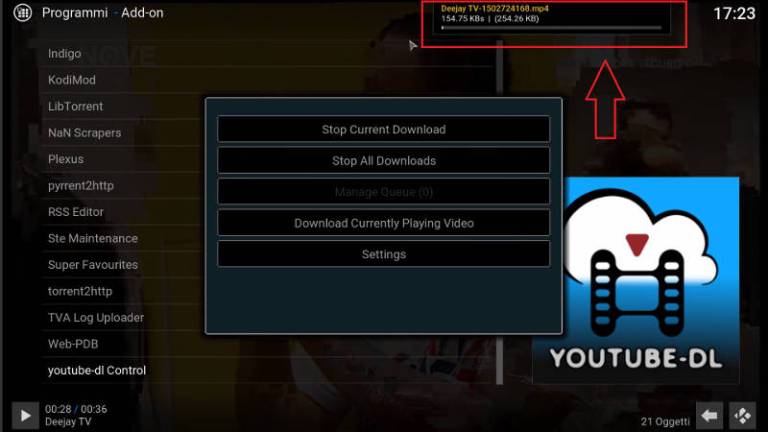
Una volta avviato lo streaming, cliccate sulla X per uscire dalla visione dello streaming (Anche ESC o Indietro su altri dispositivi), poi andate su Programmi, selezionate youtube-dl Control e quindi dalla finestra che si apre selezionate la voce Download Currently Playing Video.
Infine cliccate su Default per veder partita la registrazione tramite la visione di un piccolo popup in altro a destra con dimensione e durata della registrazione.
👉 Iscriviti al canale WhatsApp di YourLifeUpdated
Ricevi solo le notizie e le guide più importanti, senza spam.
Hai bisogno di aiuto o consigli rapidi?
💬 Supporto diretto: entra nel gruppo Telegram – CLICCA QUI
👥 In alternativa, unisciti al nostro Gruppo Facebook
🔥 Le migliori offerte tech, ogni giorno
💰 Unisciti al gruppo OFFERTE TECH (oltre 16.000 utenti)
Seleziono solo offerte davvero convenienti per farti risparmiare tempo e denaro.
Seguici anche qui:
📰 Google News o Facebook – per non perdere nessuna novità
🎥 YouTube – recensioni oneste, test e guide pratiche
💡 Vuoi risparmiare su Amazon?
🚀 Prova Amazon Prime gratis oppure
🛒 scopri le migliori offerte Amazon di oggi


