
Come resettare AirTag 2: guida rapida al ripristino
Vuoi vendere o regalare un AirTag 2? Ecco come resettarlo passo passo e abbinarlo subito a un nuovo iPhone
 Riccardo Conti
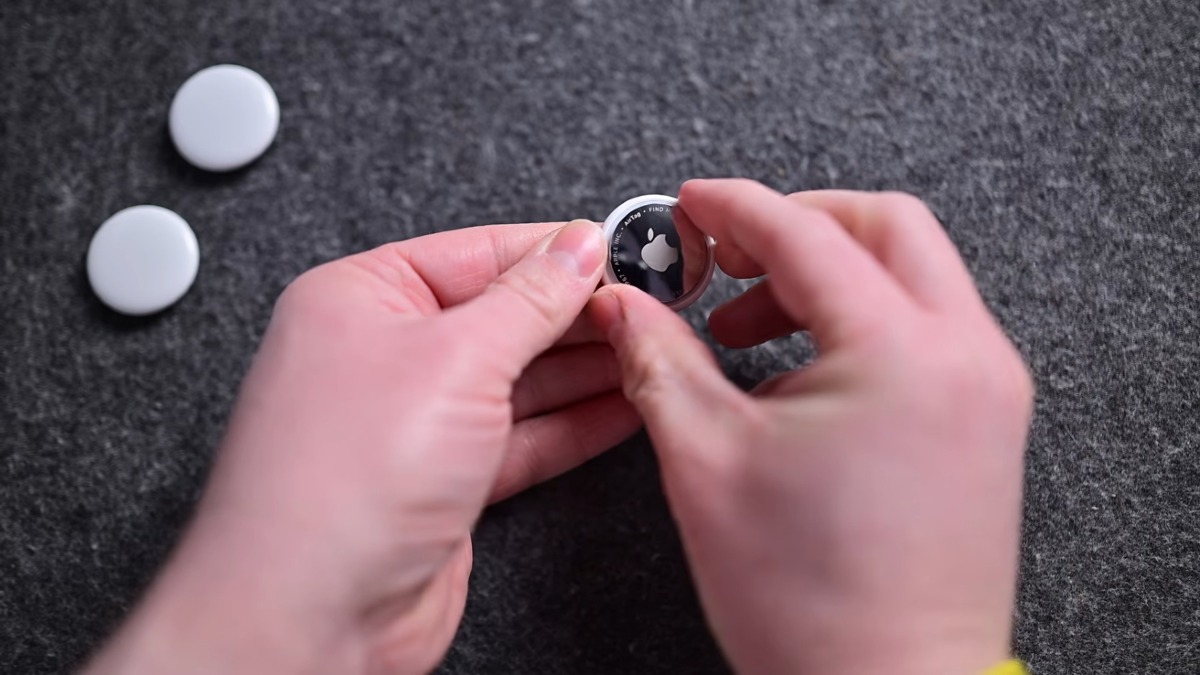
Come resettare AirTag 2 alle impostazioni di fabbrica
Sapere come resettare AirTag 2 è fondamentale se stai per venderlo, regalarlo oppure se stai riscontrando problemi di associazione con un nuovo iPhone. Il ripristino alle impostazioni di fabbrica consente di scollegare il tracker dal tuo ID Apple e configurarlo nuovamente senza errori.
Ogni AirTag può essere associato a un solo Apple Account alla volta. Di conseguenza, prima di passarlo a un’altra persona è necessario eseguire il reset. La procedura richiede solo un po’ di attenzione e si completa in circa un minuto.
Avvertenza importante sulla sicurezza
Prima di iniziare il reset, assicurati che bambini piccoli e animali domestici non siano presenti.
Gli AirTag, nonostante le dimensioni ridotte, rappresentano un rischio di soffocamento e la batteria può causare seri danni interni se ingerita.
Come resettare AirTag 2: guida passo passo
Segui attentamente questi passaggi per eseguire correttamente il ripristino:
Tieni l’AirTag con il lato argentato della batteria rivolto verso l’alto
Premi con decisione il coperchio della batteria
Ruota il coperchio in senso orario fino a sbloccarlo
Rimuovi la batteria e attendi almeno 5 secondi
Reinserisci la batteria: l’AirTag emetterà un suono
Ripeti l’operazione per un totale di 5 rimozioni e inserimenti
Al quinto inserimento, l’AirTag emetterà un suono diverso, che conferma l’avvenuto reset
Su AirTag 2 il suono potrebbe richiedere fino a 12 secondi
Riposiziona il coperchio della batteria
Premi e ruota nuovamente in senso orario fino a fissarlo correttamente
A questo punto il reset di AirTag 2 è completato.
Batteria AirTag: quale usare
Se utilizzi l’AirTag da tempo, questa operazione è anche una buona occasione per sostituire la batteria.
AirTag utilizza una CR2032 standard, ma Apple consiglia di scegliere modelli senza rivestimento amaricante, che potrebbe interferire con la connessione.
Come associare nuovamente AirTag all’iPhone
Dopo il ripristino, l’AirTag è pronto per essere configurato:
Avvicinalo all’iPhone: il sistema dovrebbe rilevarlo automaticamente
In alternativa, apri l’app Dov’è
Tocca il pulsante “+” (Aggiungi)
Seleziona Aggiungi AirTag e poi Connetti
Segui le istruzioni sullo schermo
La procedura è semplice e guidata.
Come capire se hai un AirTag di seconda generazione
LEGGI ANCHE: Nuovo AirTag o vecchio? Il dettaglio per riconoscerli subito
Se non sei sicuro del modello in tuo possesso, puoi verificarlo facilmente:
Capovolgi l’AirTag osservando il lato con la batteria
Se il testo è tutto in maiuscolo e manca la dicitura “Designed by Apple in California”, si tratta di AirTag di seconda generazione
Se invece compaiono lettere minuscole e maiuscole e la scritta “Designed by Apple in California” circonda il logo Apple, hai un AirTag di prima generazione
In ogni caso, la procedura di reset e configurazione è praticamente identica.
LEGGI ANCHE: AirTag 2 arriva su Amazon: singolo e pack da 4 disponibili
👉 Iscriviti al canale WhatsApp di YourLifeUpdated
Ricevi solo le notizie e le guide più importanti, senza spam.
Hai bisogno di aiuto o consigli rapidi?
💬 Supporto diretto: entra nel gruppo Telegram – CLICCA QUI
👥 In alternativa, unisciti al nostro Gruppo Facebook
🔥 Le migliori offerte tech, ogni giorno
💰 Unisciti al gruppo OFFERTE TECH (oltre 16.000 utenti)
Seleziono solo offerte davvero convenienti per farti risparmiare tempo e denaro.
Seguici anche qui:
📰 Google News o Facebook – per non perdere nessuna novità
🎥 YouTube – recensioni oneste, test e guide pratiche
💡 Vuoi risparmiare su Amazon?
🚀 Prova Amazon Prime gratis oppure
🛒 scopri le migliori offerte Amazon di oggi


