
Come riattivare la vecchia grafica e interfaccia di Google Chrome
Google Chrome: come ripristinare la vecchia interfaccia e grafica nella pagina Nuova schedaSicuramente avrete letto anche su YourLifeUpdated che da qualche giorno Google ha cambiato l'interfaccia del...
 Riccardo Conti
Google Chrome: come ripristinare la vecchia interfaccia e grafica nella pagina Nuova scheda
Sicuramente avrete letto anche su YourLifeUpdated che da qualche giorno Google ha cambiato l'interfaccia del suo browser internet, Google Chrome. In pratica, con l'ultimo aggiornamento di Google Chrome il noto browser internet ha modificato completamente la grafica della pagina "Nuova Scheda". Questa nuova grafica, però, non piace a molti utenti, me compreso: ecco a voi, dunque, la guida per tornare indietro e ripristinare la vecchia grafica e interfaccia di Google Chrome, almeno per quanto riguarda la pagina "Nuova Scheda".
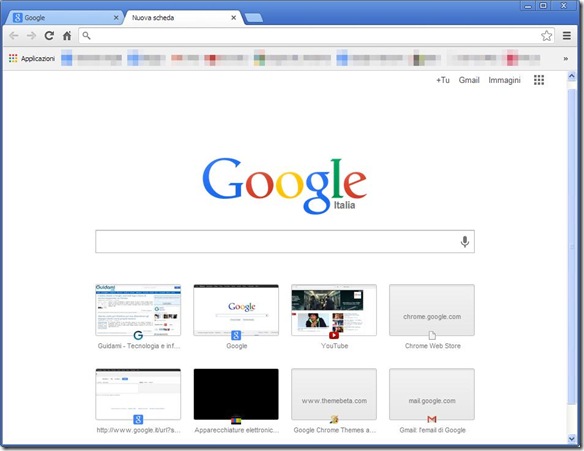
Come abbiamo già anticipato, il recente aggiornamento di Google Chrome ha portato sul browser alcune novità, prima fra tutte la nuova interfaccia per la pagina "Nuova Scheda", che è stata radicalmente cambiata. Sono spariti i siti preferiti, le schede chiuse di recente e le applicazioni installate per fare spazio alla barra di ricerca di Google, al nuovo logo del motore di ricerca e ai siti web più visitati. Se devo essere sincero, questa nuova pagina di Google Chrome non mi piace, mi sembra scomoda e macchinosa da utilizzare.
La odiavo già quando Google la stava provando su Chrome Beta, e ora che è arrivata anche sulla versione stable di Chrome continuo a odiarla. Banalmente, se devo riaprire una scheda appena chiusa, mi tocca andarla a cercare nel menù dei preferiti, che non ha alcun senso. Stesso discorso quando vogliamo aprire sul PC delle pagine internet che abbiamo navigato da smartphone o tablet, che sono difficili da raggiungere visto che Google ha stupidamente deciso di racchiuderle in un menù, andando in pratica a nascondere questa funzione utilissima.
Oltre alla grafica rinnovata per quanto riguarda la "Nuova Scheda", l’aggiornamento ha aggiunto nel menu di Google Chrome l’opzione Schede recenti, che mostra le ultime otto pagine chiuse nella sessione internet corrente. Infine, l’ultima novità dell’aggiornamento è l’aggiunta del pulsante Avvio applicazioni di Chrome alla barra delle applicazioni di Windows, che permette di avviare le app installate direttamente dal Desktop senza dover aprire prima per forza di cose il browser.
Insomma, sono state introdotte tante novità in questo nuovo aggiornamento di Google Chrome, ma non tutte sono state apprezzate dagli utenti, anzi. Se nemmeno a voi piace la nuova "Nuova Scheda" di Google Chrome e volete tornare alla vecchia grafica, con le vecchie funzioni, allora siete nel posto giusto, visto che oggi andremo a vedere insieme come fare per ripristinare la vecchia grafica di Google Chrome e tutte le funzioni a cui eravamo tanto legati.
Se anche voi preferite la vecchia grafica della pagina "Nuova Scheda" di Google Chrome, ovvero senza il motore di ricerca, senza le miniature dei siti visitati e senza il pulsante App, per fortuna c’è ancora un modo per tornare indietro, e noi ovviamente vedremo insieme come fare.
Come riattivare la vecchia grafica e interfaccia di Google Chrome
La procedura da seguire è molto semplice e alla portata di tutti gli utenti.
1. Nella barra indirizzi internet del browser incollare quanto segue: "chrome://flags" e successivamente cliccate Invio sulla tastiera per aprire la pagina
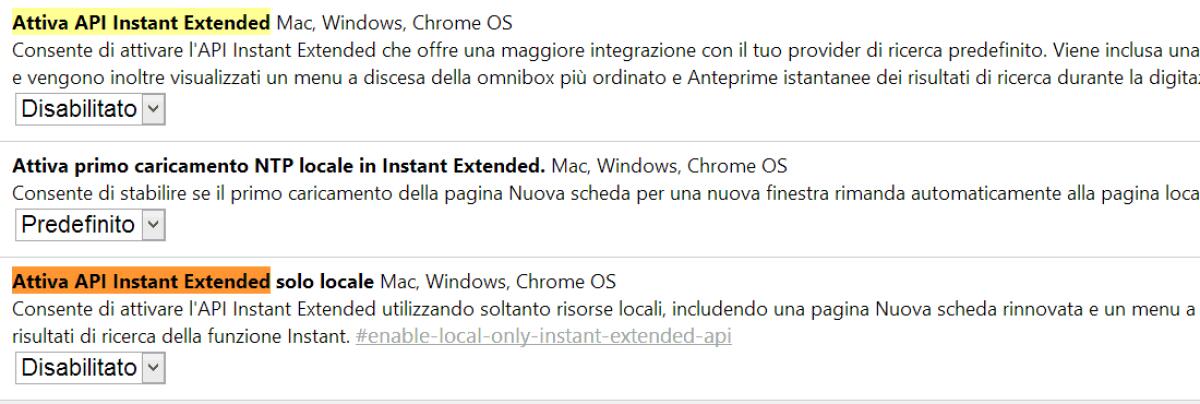
2. Nella pagina degli esperimenti di Chrome che verrà visualizzata, individuate la sezione Attiva API Instant Extended (visto che nella pagina ci sono tante voci, fate una ricerca rapida premendo i pulsanti CTRL + F)
3. Trovata questa sezione, dovete espandere il relativo menu a tendina e cambiate lo stato da “Predefinito” o “Attivo” in “Disabilitato”, quindi confermare cliccando il pulsante Riavvia ora che verrà mostrato in basso a sinistra della finestra. Per maggiori dettagli guardate le immagini che seguono:


Finito.
Al riavvio di Google Chrome, provate ad aprire una nuova scheda e, come per magia, avrete ancora la vecchia grafica di Google Chrome, con tutte le vecchie funzioni che saranno state riabilitate.
👉 Iscriviti al canale WhatsApp di YourLifeUpdated
Ricevi solo le notizie e le guide più importanti, senza spam.
Hai bisogno di aiuto o consigli rapidi?
💬 Supporto diretto: entra nel gruppo Telegram – CLICCA QUI
👥 In alternativa, unisciti al nostro Gruppo Facebook
🔥 Le migliori offerte tech, ogni giorno
💰 Unisciti al gruppo OFFERTE TECH (oltre 16.000 utenti)
Seleziono solo offerte davvero convenienti per farti risparmiare tempo e denaro.
Seguici anche qui:
📰 Google News o Facebook – per non perdere nessuna novità
🎥 YouTube – recensioni oneste, test e guide pratiche
💡 Vuoi risparmiare su Amazon?
🚀 Prova Amazon Prime gratis oppure
🛒 scopri le migliori offerte Amazon di oggi


