
Come rimuovere la pubblicità da Skype
Come rimuovere la pubblicità da Skype per Windows. Rimuovere la pubblicità dal client Windows di Skype. Come togliere la pubblicità da Skype.Togliere la pubblicità da Skype. Eliminare la pubblicità in...
 Riccardo Conti

Come rimuovere la pubblicità da Skype per Windows. Rimuovere la pubblicità dal client Windows di Skype. Come togliere la pubblicità da Skype.
Togliere la pubblicità da Skype. Eliminare la pubblicità in Skype per Windows
Usate Skype sul vostro PC Windows? Vi da fastidio la pubblicità all'interno di Skype su PC e volete eliminare e togliere tutti gli annunci pubblicitari? Volete ripulire Skype da tutti gli annunci pubblicitari? Siete nel posto giusto!
Oggi andremo a vedere insieme, tramite una guida semplice e chiara, come fare per aumentare l'usabilità del client Skype per PC Windows eliminando tutti i messaggi pubblicitari. In questo modo potrete eliminare e togliere la pubblicità da Skype. Vediamo dunque come fare.
Eliminare banner pubblicitari da SKYPE
Come saprete, da parecchio tempo, nella versione Windows di Skype sono stati introdotti numerosi (e fastidiosi) annunci pubblicitari, che rendono l'interfaccia molto più confusionaria e dispersiva. Se tutti questi annunci presenti nel programma Skype per PC Windows vi danno fastidio, oggi vi spiegheremo come fare per eliminarli e rimuoverli in pochi istanti. Grazie a questa guida potrete dire addio per sempre alla pubblicità all'interno di Skype per Windows.
Basta con le chiacchiere e vediamo immediatamente come fare per liberarci degli annunci pubblicitari di Skype per Windows.
Eliminare, togliere e rimuovere la pubblicità in Skype per Windows: ecco come fare
Per rimuovere la pubblicità da Skype per PC Windows, bisogna prima di tutto bloccare gli URL che Skype utilizza per mostrare gli annunci pubblicitari. Per fare questo bisogna premere la combinazione di tasti Win+R e digitare, all’interno del pannello il comando, quanto segue:
inetcpl.cpl
poi premete Invio.
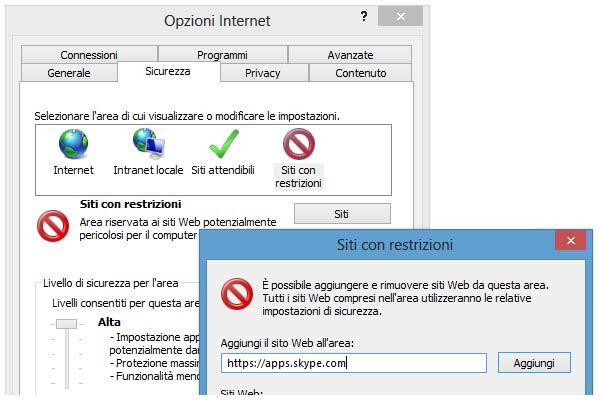
Dalla finestra che compare, cliccate sulla scheda “Sicurezza”, poi sulla voce “Siti con restrizioni” e, infine, su “Siti”.
Ora scrivete nella casella di testo l’indirizzo
apps.skype.com
e cliccate su “Aggiungi”.
Fate la stessa cosa con l’indirizzo:
g.msn.com
Fatto questo, cliccate su “Chiudi”, poi su “Ok”.
Togliere la pubblicità da Skype - Come Faccio Per
Fatto questo passaggio, potrete notare che la pubblicità sarà stata rimossa da Skype per PC Windows. Siete riusciti ad eliminare e rimuovere correttamente la pubblicità da Skype per PC Windows. Come potrete notare, però, la pubblicità è stata rimossa da Skype, ma nel programma resta vuoto lo spazio adibito a contenerla. Se questi spazi vuoti vi danno fastidio, sappiate che li potete eliminare in pochi click. Vediamo come procedere.
Rimuovere la pubblicità dalla finestra principale di Skype
Richiamate di nuovo il pannello “Esegui” con la combinazione di tasti WIN+R e scrivete al suo interno:
explorer.exe %userprofile%\AppData\Roaming\Skype
Fate quindi doppio click sulla cartella che ha lo stesso nome del vostro ID Skype, quindi fate click destro sul file "config.xml" presente in essa e selezionate Apri Con > Blocco Note.
Dalla finestra del Blocco Note, cliccate quindi su Modifica > Trova, poi scrivete nel box di ricerca
AdvertPlaceholder
e cliccate su “Trova Successivo“. Vi ritroverete davanti una riga simile a quella che segue:
<AdvertPlaceholder>1</AdvertPlaceholder>
Da qui, cambiate 1 con 0, in modo da trasformare la riga in
<AdvertPlaceholder>0</AdvertPlaceholder>
e salvate il file.
A questo punto riavviate Skype e avete concluso. Siete pronti per godervi Skype senza alcuna pubblicità, il tutto in modo completamente gratuito.
Benissimo, siete riusciti a togliere, eliminare e rimuovere la pubblicità da Skype per PC Windows. Per dubbi, domande o problemi usate pure i commenti a fine articolo.
👉 Iscriviti al canale WhatsApp di YourLifeUpdated
Ricevi solo le notizie e le guide più importanti, senza spam.
Hai bisogno di aiuto o consigli rapidi?
💬 Supporto diretto: entra nel gruppo Telegram – CLICCA QUI
👥 In alternativa, unisciti al nostro Gruppo Facebook
🔥 Le migliori offerte tech, ogni giorno
💰 Unisciti al gruppo OFFERTE TECH (oltre 16.000 utenti)
Seleziono solo offerte davvero convenienti per farti risparmiare tempo e denaro.
Seguici anche qui:
📰 Google News o Facebook – per non perdere nessuna novità
🎥 YouTube – recensioni oneste, test e guide pratiche
💡 Vuoi risparmiare su Amazon?
🚀 Prova Amazon Prime gratis oppure
🛒 scopri le migliori offerte Amazon di oggi


