
Come ripristinare un Microsoft Surface in casi estremi quando non parte
Ho comprato il nuovo Surface Pro 4 da diverso tempo ed ora ho deciso di venderlo. Ovviamente prima di venderlo ho ripristinato il PC da zero per consegnarlo senza i miei dati e ripristinato alle condi...
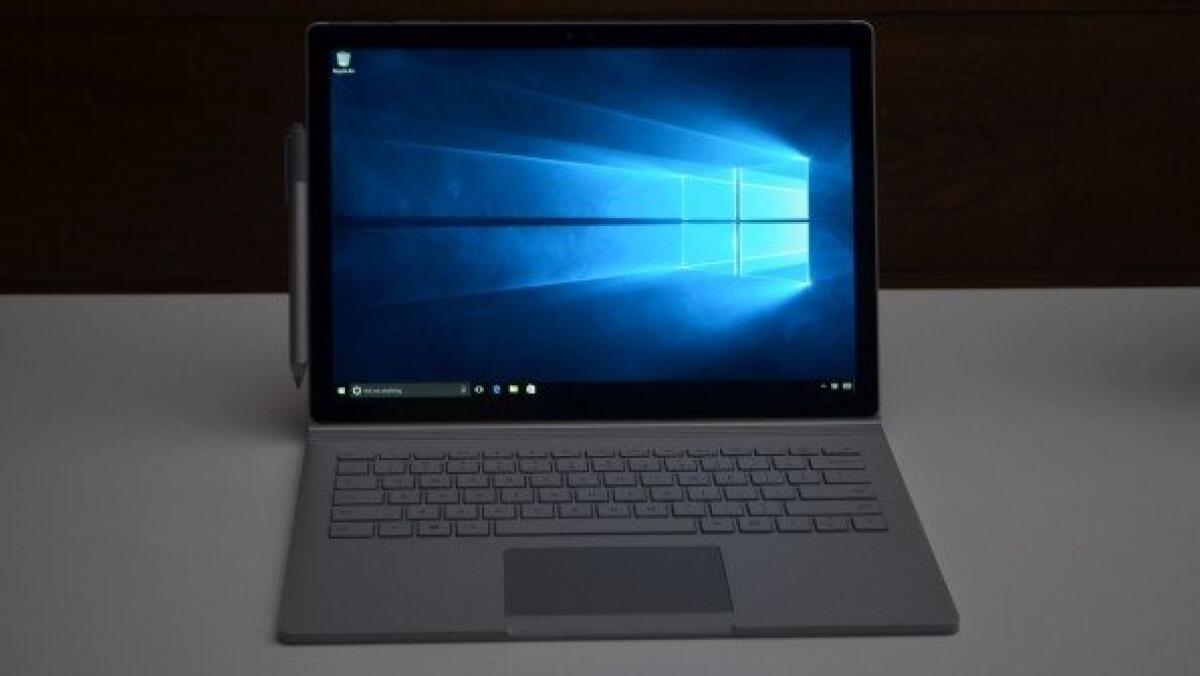
Ho comprato il nuovo Surface Pro 4 da diverso tempo ed ora ho deciso di venderlo. Ovviamente prima di venderlo ho ripristinato il PC da zero per consegnarlo senza i miei dati e ripristinato alle condizioni di fabbrica. Non è più necessario procedere all'installazione da CD, DVD o porta USB per resettare tutto ma si fa direttamente dalle impostazioni di Windows in Ripristino potrete decidere se formattare tutto o cancellare solo le impostazioni iniziali.

Ho quindi iniziato la procedura ma nel bel mezzo di del reset il computer si è bloccato e si è riavviato inavvertitamente non completando il reset. Al successivo riavvio il computer non si accendeva ma andava in loop continuo senza possibilità di fare nulla.
Girando in rete ho trovato il metodo "estremo" ed ufficiale per ripristinare il mio Surface Pro 4, ma con la guida seguente che è uguale per tutti come Surface Book, Surface Pro 4, Surface Pro 3, Surface 3, Surface Pro 2, Surface 2, Surface Pro, Surface RT.
Come ripristinare un Surface che non parte
Per ripristinare un Surface possiamo creare una chiavetta USB che è utilissima in casi estremi quando il Surface non parte proprio, va in loop, compaiono errori gravi, insomma il salvavita per il vostro Surface.
Per creare la chiavetta USB dobbiamo scaricare il file ZIP che contiene tutti i file da copiare nella chiavetta USB che ovviamente è diversa per ogni dispositivo, e possiamo scaricarla gratuitamente cliccando sul link seguente:
Scarica un'immagine di ripristino per Surface
Muovetevi in basso e selezionate l'Opzione 1 o l'Opzione 2 inserendo i dati di login del vostro account Microsoft oppure selezionando il prodotto ed il seriale del vostro Surface come nell'immagine seguente.

Una volta inserite le informazioni si aprirà la sezione per scaricare i file necessari e semplicemente cliccando su Scarica partirà il Download. La dimensione del file è notevole, per il Surface Pro 4 circa 5.5GB e dunque sono necessari diversi minuti per completare il download.

Una volta scaricato il file ZIP sul vostro computer dobbiamo creare la chiavetta USB semplicemente formattando l'unità USB con file system in FAT32 dal Surface o da un altro PC.
Poi procediamo ad estrarre il file ZIP e copiamo tutti i file presenti nella cartella principale della chiavetta USB. Ora possiamo inserire la chiavetta USB nel Surface ed iniziare la procedura di ripristino.
Ora verifichiamo che il Surface sia spento e collegato alla rete elettrica.
Ora premiamo e rilasciamo il pulsante di accensione mentre tieni premuto il tasto di volume giù per un paio di secondi.
Quando viene visualizzato il logo di Surface, rilascia il tasto di volume giù e quando richiesto, seleziona le lingua ed il layout di tastiera desiderati.
Nella schermata Scegli un'opzione seleziona Risoluzione dei problemi > Ripristina da un'unità.
Se viene richiesta una chiave di ripristino, seleziona Ignora questa unità nella parte inferiore dello schermo.
Scegli Rimuovi solo i miei file o Esegui pulizia completa dell'unità. L'opzione di pulizia dell'unità è più sicura, ma richiede più tempo. Se ad esempio decidi di riciclare il dispositivo Surface, devi eseguire una pulizia dell'unità. Se invece decidi di conservare il dispositivo Surface, è sufficiente rimuovere i file.
Seleziona Ripristina. Ora il Surface viene riavviato e, durante il processo di reimpostazione, viene visualizzato il logo di Surface. Il processo può richiedere alcuni minuti.
Se ti viene richiesto di cambiare il TPM, seleziona OK.
Se proprio non dovesse partire vi consiglio di ripristinare utilizzando il Cloud, dove il dispositivo in automatico scaricherà i file necessari, oppure ripristinare semplicemente l'avvio usando il tool inserito nella chiavetta USB.
👉 Iscriviti al canale WhatsApp di YourLifeUpdated
Ricevi solo le notizie e le guide più importanti, senza spam.
Hai bisogno di aiuto o consigli rapidi?
💬 Supporto diretto: entra nel gruppo Telegram – CLICCA QUI
👥 In alternativa, unisciti al nostro Gruppo Facebook
🔥 Le migliori offerte tech, ogni giorno
💰 Unisciti al gruppo OFFERTE TECH (oltre 16.000 utenti)
Seleziono solo offerte davvero convenienti per farti risparmiare tempo e denaro.
Seguici anche qui:
📰 Google News o Facebook – per non perdere nessuna novità
🎥 YouTube – recensioni oneste, test e guide pratiche
💡 Vuoi risparmiare su Amazon?
🚀 Prova Amazon Prime gratis oppure
🛒 scopri le migliori offerte Amazon di oggi


