
Come risolvere HTTP ERROR su Wordpress quando carichi Immagini
Guida su come risolvere l'errore "HTTP ERROR." quando carichiamo le immagini e foto su Wordpress. E' sufficiente aumentare la memoria e qualche accorgimento per risolverlo definitivamenteRisolvere HTT...
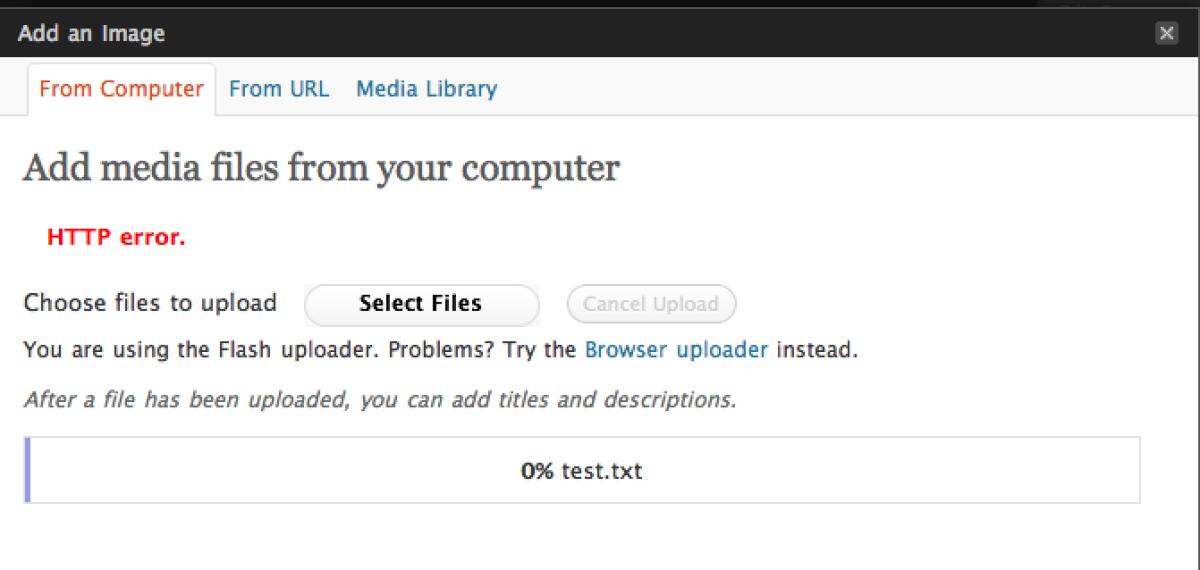
Guida su come risolvere l'errore "HTTP ERROR." quando carichiamo le immagini e foto su Wordpress. E' sufficiente aumentare la memoria e qualche accorgimento per risolverlo definitivamente
Risolvere HTTP error su WordpressSe quanto caricate un'immagine su Wordpress visualizzate sempre l'errore che vedete nell'immagine (HTTP error.) in apertura articolo allora siete nel posto giusto perché vi aiuteremo a risolverlo una volta per tutte con alcuni trucchetti che vi permetteranno di non visualizzare più questo errore.
Se caricate immagini su Wordpress, e vi è successo di sicuro, per cause che andremo ad approfondire, compare l'odiato errore HTTP error in fase di caricamento di una immagine, con l'immagine che non viene caricata.
Pur riprovando decine di volte, l'immagine al termine del caricamento va in errore e visualizza l'errore che trovate nell'immagine in apertura articolo. Per fortuna risolvere l'errore non è difficile e le cause possono essere di diversa natura:
- Traffico esagerato sul tuo sito
- Server non preformante
e quindi devi rivolgerti al tuo servizio di hosting se non risolvi con i nostri metodi.
Risolvere HTTP error su Wordpress quando carichi immagini
Modificare il file wp-config.php ed inserire dopo la seconda riga la stringa seguente
define( 'WP_MEMORY_LIMIT', '256M' );
Se però non risolvi neanche così, ma molto probabilmente risolverai segui alcuni nostri consigli per non visualizzare più HTTP error su Wordpress:
- Riduci la dimensione delle foto.
- Controlla che il nome della foto non contenga accenti, apostrofi o caratteri speciali, se così fosse, rinominala.
- Cambia formato alle foto. Alcune volte i .PNG causano problemi. Convertile in JPG.
- Disattiva plugin che ottimizzano le immagini.
- Fai l'upload di diversi formati di immagini. Prima un PNG e poi un JPG ad esempio.
Se non risolvi così apri un ticket al tuo servizio di hosting perché magari è da aggiornare il server, e ci sono aggiornamenti di PHP.
👉 Iscriviti al canale WhatsApp di YourLifeUpdated
Ricevi solo le notizie e le guide più importanti, senza spam.
Hai bisogno di aiuto o consigli rapidi?
💬 Supporto diretto: entra nel gruppo Telegram – CLICCA QUI
👥 In alternativa, unisciti al nostro Gruppo Facebook
🔥 Le migliori offerte tech, ogni giorno
💰 Unisciti al gruppo OFFERTE TECH (oltre 16.000 utenti)
Seleziono solo offerte davvero convenienti per farti risparmiare tempo e denaro.
Seguici anche qui:
📰 Google News o Facebook – per non perdere nessuna novità
🎥 YouTube – recensioni oneste, test e guide pratiche
💡 Vuoi risparmiare su Amazon?
🚀 Prova Amazon Prime gratis oppure
🛒 scopri le migliori offerte Amazon di oggi


