
Come Risolvere Problema RAM Photoshop
Non riesci ad usare Photoshop per colpa della poca memoria RAM? Non hai abbastanza memoria RAM per usare Photoshop? Soluzioni per risolvere il problemaMemoria RAM non è sufficiente Photoshop: soluzion...
 Riccardo Conti
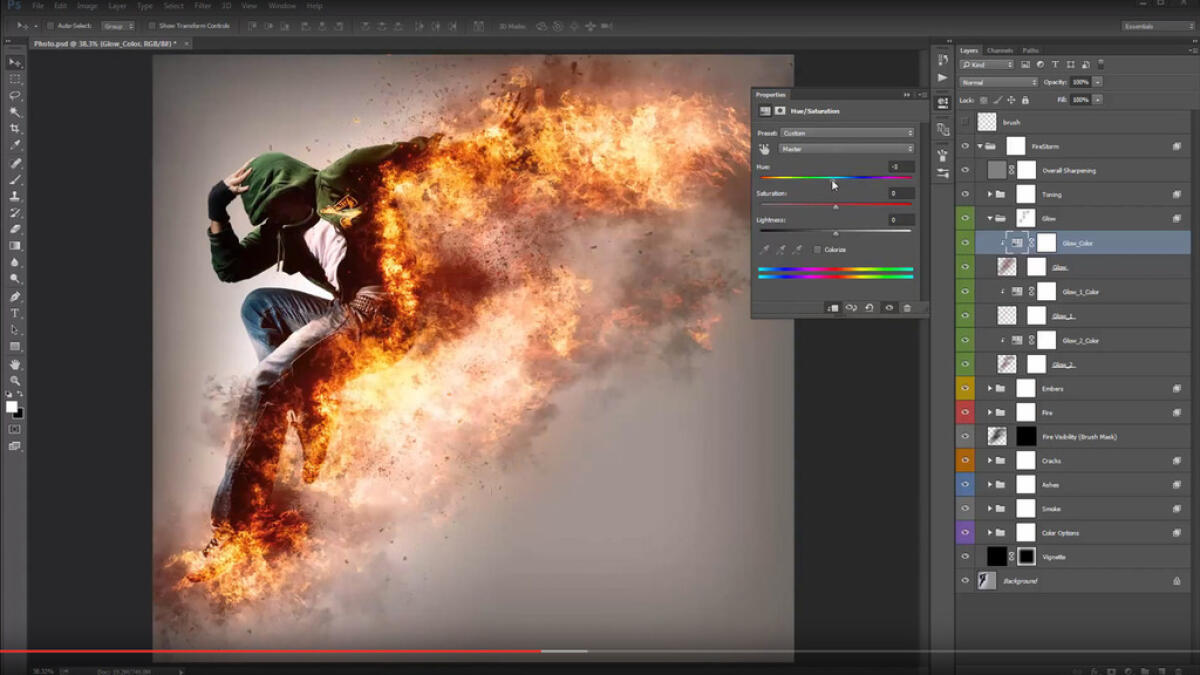
Non riesci ad usare Photoshop per colpa della poca memoria RAM? Non hai abbastanza memoria RAM per usare Photoshop? Soluzioni per risolvere il problema
Memoria RAM non è sufficiente Photoshop: soluzioni per risolvere
Oggi voglio condividere con i lettori di YLU una guida semplice e veloce che risulta molto utile per tutti quelli che usano quotidianamente Photoshop per svago o per lavoro.
Come ben sappiamo, Photoshop è un programma molto potente e completo, pieno di funzionalità, per lavorare sulle nostre foto, per aggiungere effetti, filtri, giochi di luce, ma anche per creare composizioni spettacolari e sbalorditive a livelli professionali.
Peccato che Photoshop sia tanto potente quanto pesante ed esigente in termini di risorse di sistema.
Photoshop è potentissimo, ma pesante
Photoshop è infatti un software davvero completo, ma ha bisogno di computer potenti per funzionare, in particolare di processore, RAM e scheda video aggiornata e con tanta memoria disponibile.
Quando il processore o la memoria RAM non offrono abbastanza potenza di calcolo o spazio, Photoshop inizia ad avere dei problemi, non si avvia, non permette di usare determinate funzioni e in sostanza non ci permette di lavorare correttamente.
Problemi con Photoshop
Ecco un rapido elenco dei problemi più comuni che possono comparire mentre si usa Photoshop:
- dischi di memoria virtuale pieni con Photoshop
- impossibile salvare per memoria RAM insufficiente
- impossibile inizializzare Photoshop perché i dischi di memoria virtuale..
- memoria RAM non è sufficiente Photoshop
- impossibile completare la richiesta perché i dischi di memoria virtuale..
- memoria virtuale insufficiente Photoshop
La lista potrebbe andare avanti all'infinito, ma questi sono i problemi più comuni relativi a Photoshop, alla memoria virtuale e alla RAM.
Di seguito vediamo rapidamente come provare a risolverli.
Non ti posso garantire al 100% che riuscirai a risolvere il tuo problema con la memoria RAM di Photoshop, ma proviamoci!
Risolvere problema memoria RAM Photoshop
Se Photoshop ti mostra errori o problemi di qualsiasi tipo legati alla memoria RAM, ecco cosa possiamo provare a fare per risolverli.
Prova ad eseguire puntualmente ogni singola operazione e prova a controllare se il problema si risolve.
- Chiudi tutte le app e i programmi che sono aperti sul PC/Mac e non sono strettamente indispensabili
- In Photoshop, su PC o Mac, vai in menu Modifica > Svuota Memoria e scegli tra le opzioni disponibili (Storie, Appunti, Tutto). Questo dovrebbe dare una grossa mano
- Prova a chiudere e riaprire Photoshop, dopo aver riavviato anche il PC/Mac
Se dopo tutti questi passaggi il problema non è risolto, mi dispiace dirtelo ma significa che la memoria RAM del tuo PC/Mac non è sufficiente.
Unica soluzione è potenziare il computer comprando RAM aggiuntiva (se possibile). In caso contrario devi comprare un PC/Mac più potente e aggiornato, altrimenti Photoshop continuerà a mostrare quel problema di RAM.
Problema memoria virtuale insufficiente Photoshop
Se invece il tuo problema con Photoshop riguarda la memoria virtuale, vai QUI e segui le indicazioni che vengono pubblicate sul sito ufficiale di Photoshop.
Sicuramente, seguendo le indicazioni, riuscirai a risolvere il problema legato alla memoria virtuale insufficiente di Photoshop.
Troverai un tutorial molto completo e ben scritto che ti guiderà passo passo per migliorare le prestazioni del tuo PC o Mac nell'uso di Photoshop.
Conclusioni
Spero di averti davvero aiutato a risolvere i problemi di RAM e memoria virtuale con Photoshop.
Seguendo le indicazioni del nostro articolo dovresti riuscire nel 99% dei casi a risolvere i tuoi problemi ed errori con Photoshop.
In caso di dubbi, domande o commenti, usa lo spazio a fine articolo, ti aiuteremo il prima possibile.
Alla prossima!
👉 Iscriviti al canale WhatsApp di YourLifeUpdated
Ricevi solo le notizie e le guide più importanti, senza spam.
Hai bisogno di aiuto o consigli rapidi?
💬 Supporto diretto: entra nel gruppo Telegram – CLICCA QUI
👥 In alternativa, unisciti al nostro Gruppo Facebook
🔥 Le migliori offerte tech, ogni giorno
💰 Unisciti al gruppo OFFERTE TECH (oltre 16.000 utenti)
Seleziono solo offerte davvero convenienti per farti risparmiare tempo e denaro.
Seguici anche qui:
📰 Google News o Facebook – per non perdere nessuna novità
🎥 YouTube – recensioni oneste, test e guide pratiche
💡 Vuoi risparmiare su Amazon?
🚀 Prova Amazon Prime gratis oppure
🛒 scopri le migliori offerte Amazon di oggi


