
Come salvare il file di Installazione di macOS Mojave
La nuova versione di macOS, nome in codice Mojave, è disponibile sull'App Store ma se volete installarlo velocemente su altri MAC senza scaricarlo nuovamente, ecco la guida per salvare il file di inst...
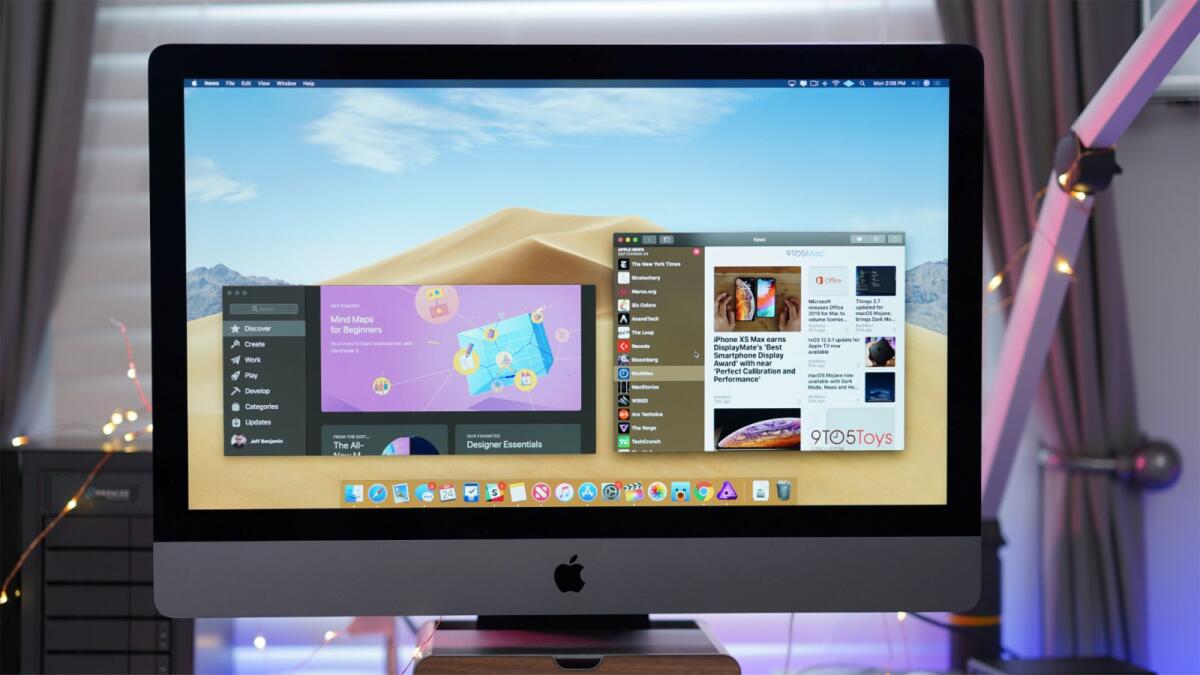
La nuova versione di macOS, nome in codice Mojave, è disponibile sull'App Store ma se volete installarlo velocemente su altri MAC senza scaricarlo nuovamente, ecco la guida per salvare il file di installazione
Come salvare il file di Installazione di macOS MojavemacOS Mojave è la nuova versione del sistema operativo di Apple ed è distribuito tramite il consueto canale del Mac App Store, ed una volta fatto partire l'aggiornamento cliccando su installa, la procedura prevede il download dell'immagine di macOS Mojave sul MAC da aggiornare ed al termine inizierà in automatico la procedura di installazione.
Se avviate l'installazione automatica di macOS Mojave il file di installazione verrà cancellato dopo il termina dell'installazione, rendendo impossibile il recupero ma se volete reinstallare macOS Mojave su un altro MAC dovete riscaricare tutto dall'inizio, mentre salvando l'immagine potete reinstallarlo da chiavetta USB o altro supporto in pochi click.
Come salvare il file di installazione di macOS Mojave
- Aprire il MAC App Store
- Scaricate l'installer di macOS Mojave
- Al termine del download dell'installer, ci vorranno diversi minuti poiché è di grandi dimensioni, quando compare la finestra di benvenuto, non cliccare su Continua.
- Ora seleziona la voce Installa macOS Mojave in alto a sinistra ed infine Esci da installazione macOS o premi i tasti ⌘-Q.
- Ora che siete fuori dalla procedura di installazione di macOS Mojave, dovete cercare l'installer andando nella cartella Applicazioni.
- Se dovete copiarlo sullo stesso disco in una cartella differente tenete premuto il tasto Opzione (Alt) e trascinate il file con l'installer sulla cartella desiderata dove verrà creata una copia.
Se avete già scaricato macOS Mojave per ottenere l'immagine dovete andare sull'App Store e selezionare la voce Installa e ripetere la procedura appena descritta.
👉 Iscriviti al canale WhatsApp di YourLifeUpdated
Ricevi solo le notizie e le guide più importanti, senza spam.
Hai bisogno di aiuto o consigli rapidi?
💬 Supporto diretto: entra nel gruppo Telegram – CLICCA QUI
👥 In alternativa, unisciti al nostro Gruppo Facebook
🔥 Le migliori offerte tech, ogni giorno
💰 Unisciti al gruppo OFFERTE TECH (oltre 16.000 utenti)
Seleziono solo offerte davvero convenienti per farti risparmiare tempo e denaro.
Seguici anche qui:
📰 Google News o Facebook – per non perdere nessuna novità
🎥 YouTube – recensioni oneste, test e guide pratiche
💡 Vuoi risparmiare su Amazon?
🚀 Prova Amazon Prime gratis oppure
🛒 scopri le migliori offerte Amazon di oggi


