
Come Sbloccare il PC usando lo Smartphone
Con gli ultimi aggiornamento Windows permette sbloccare il Computer tramite il lettore di impronte digitali dello smartphone Android per una maggiore sicurezzaCome Sbloccare il PC usando lo Smartphone...
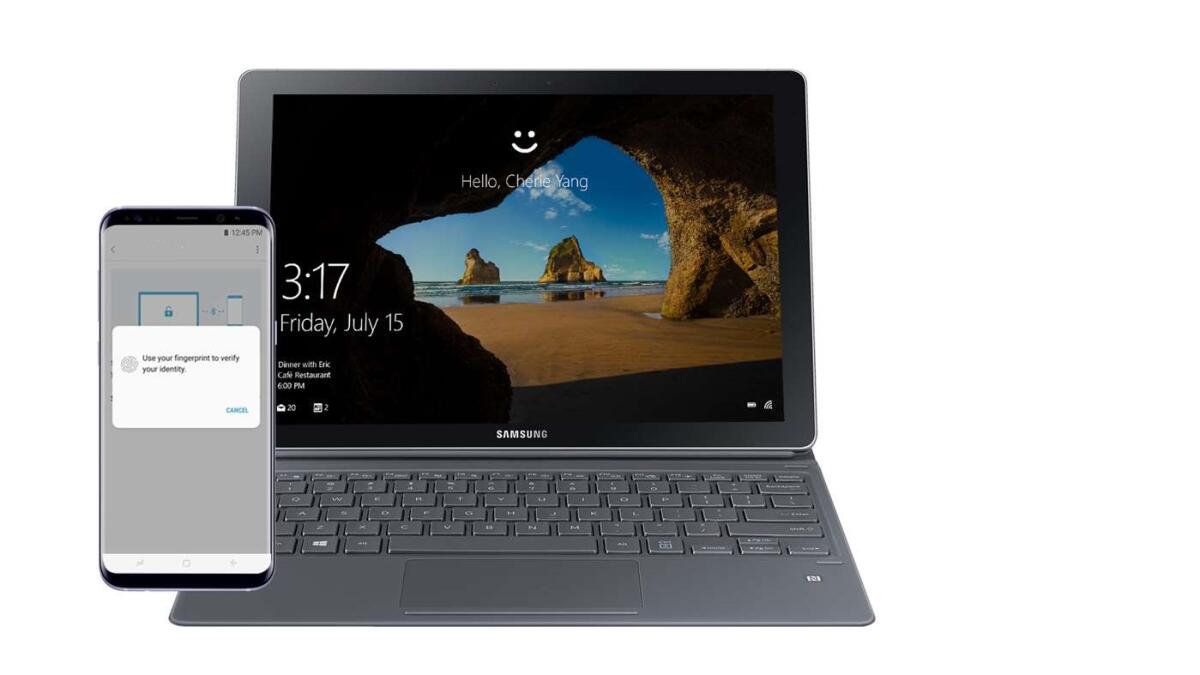
Con gli ultimi aggiornamento Windows permette sbloccare il Computer tramite il lettore di impronte digitali dello smartphone Android per una maggiore sicurezza
Come Sbloccare il PC usando lo Smartphone
Da qualche tempo Microsoft ha aperto i suoi sistemi all'utilizzo di app esterne e procede spedita l'integrazione con Android visto l'insuccesso del suo sistema operativo Windows Mobile e da qualche tempo permette anche di sbloccare il PC Windows utilizzando lo smartphone.
In dettaglio possiamo accedere al PC Windows autenticandoci con il lettore di impronte digitali dello smartphone, senza digitare la password o il PIN per accedere al Computer.
In questo articolo andremo a vedere come sfruttare questa integrazione tra Windows ed Android utilizzando un programma per Windows e un App per Android che vi permetterà di sbloccare un qualsiasi PC Windows utilizzando il lettore di impronte digitali presente sullo smartphone.
L'app si chiama Remote Fingerprint Unlock ed è gratuita. Ecco come configurarla su Windows ed Android.
Sbloccare Windows con lettore impronte Smartphone Android
L'app è da installare sia sul PC Windows che sul dispositivo Android. Ecco come fare.
- Installa l'app Remote Fingerprint Unlock sul tuo smartphone Android
- Installa il programma ufficiale per PC Windows compatibile con Win 7, 8, 8.1 e 10
- Ora andiamo sullo smartphone e seguiamo a display la procedura di rilevamento del PC e selezioniamolo dalla schermata principale.
- Selezioniamo il nome di un PC ed inviamo un pacchetto WoL (Wake-on-LAN solo in versione Pro) per collegare lo smartphone al PC.
- Infine andiamo alla sezione Account ed aggiungiamo il profilo loggandoci con le credenziali di Windows.
- Clicchiamo sul nome dell'account e selezioniamolo come default.
- Ora non ci resta che sbloccare il PC attraverso il telefono cliccando sulla voce Unlock e mettere il dito sullo smartphone per sbloccare il PC.
👉 Iscriviti al canale WhatsApp di YourLifeUpdated
Ricevi solo le notizie e le guide più importanti, senza spam.
Hai bisogno di aiuto o consigli rapidi?
💬 Supporto diretto: entra nel gruppo Telegram – CLICCA QUI
👥 In alternativa, unisciti al nostro Gruppo Facebook
🔥 Le migliori offerte tech, ogni giorno
💰 Unisciti al gruppo OFFERTE TECH (oltre 16.000 utenti)
Seleziono solo offerte davvero convenienti per farti risparmiare tempo e denaro.
Seguici anche qui:
📰 Google News o Facebook – per non perdere nessuna novità
🎥 YouTube – recensioni oneste, test e guide pratiche
💡 Vuoi risparmiare su Amazon?
🚀 Prova Amazon Prime gratis oppure
🛒 scopri le migliori offerte Amazon di oggi


