
Come si spegne Oppo | Guida FACILE per principianti
Ecco la guida più semplice e veloce per spegnere tutti i modelli di smartphone Oppo, anche con il tasto di accensione rotto. Scopri come spegnere Oppo
 Riccardo Conti
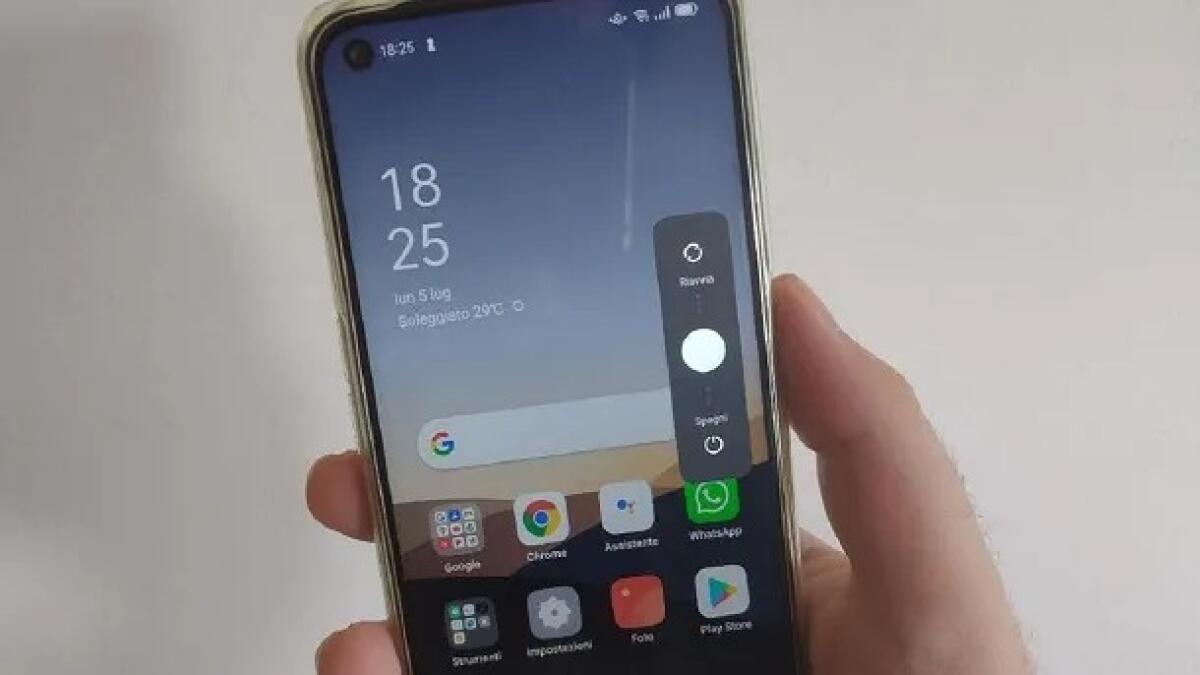

Come spegnere Oppo
Eccoci con una nuova guida dedicata ai possessori di uno smartphone Oppo, in particolare a quelli che hanno comprato per la prima volta uno smartphone di questo produttore.
Nella guida di oggi, come avrai intuito, andremo a vedere come si spegne Oppo.
So che potrebbe sembrare una richiesta banale, ma sono tantissimi gli utenti che comprano uno smartphone di questo produttore e non sanno come spegnere o riavviare il proprio dispositivo. E non lo dico io, ma la quantità enorme di ricerche su Google per questa tematica.
Dunque, se anche tu hai appena acquistato il tuo primo smartphone OPPO e non hai capito come spegnerlo completamente o come riavviarlo, di seguito ti spiego come fare nel modo più semplice e veloce possibile.
Non perdiamoci in chiacchiere e andiamo dritti al punto.
Premessa
La guida vale per tutti gli smartphone Oppo, dai più ai meno recenti, come: A91, Reno 4, Reno 5, Reno 6, A72, A9, Find X3 Pro, Find X2 Pro, Reno 4Z, A52, A53S, Find X2 Lite, Find X3 Neo, A73, A72, A54, A94 e tutti gli altri, anche se non sono in questo elenco.
Come si spegne Oppo | Guida Facile per principianti
La prima cosa da fare, ovviamente, è prendere in mano lo smartphone.
A questo punto devi tenere premuto a lungo il tasto di accensione fisico collocato in uno dei lati dello smartphone (solitamente a destra).
Ora, mentre tieni premuto il tasto in questione per circa 3 secondi, comparirà a schermo, in genere sulla destra, un menu in sovrimpressione.
Quest’ultimo è molto semplice da usare: vedi il pallino bianco presente al centro? Ti basta trascinarlo verso il basso, spostandolo sulla voce Spegni.
Fatto: a questo punto lo smartphone si spegnerà.
Come riavviare Oppo
La procedura è praticamente identica allo spegnimento, con la differenza che in questo caso dovrai trascinare il pulsante verso il basso in modo da portarlo verso la voce Riavvia.
Anche in questo caso è tutto molto semplice e veloce.
Video
Ecco un video che chiarisce ogni eventuale dubbio:
Quando provi a spegnere Oppo si apre l'assistente vocale Google?
Su alcuni modelli di smartphone Oppo può capitare che, premendo il pulsante laterale di accensione per spegnere il telefono, si apra l'assistente vocale di Google e non il menù di spegnimento.
In questo caso bisogna disattivare questa funzione dalle Impostazioni del telefono. Vediamo come procedere.
Segui questo percorso: Impostazioni > Strumenti pratici e disattiva l’opzione relativa all’attivazione dell’assistente Google premendo sul tasto di accensione.
Anche in questo caso è tutto molto semplice e veloce. Ed in pochi click riuscirai a spegnere il tuo Oppo.
Come spegnere Oppo con tasto rotto
Prima di concludere questo articolo, proviamo a rispondere ad un'altra domanda relativa allo spegnimento del telefono Oppo.
Può capitare, infatti, che il tasto di accensione e spegnimento del telefono si rompa: come fare a spegnere lo smartphone in questo caso con il tasto rotto?
Abbiamo una soluzione anche per questa situazione: useremo una funzionalità di accessibilità che permette di fatto di spegnere i modelli di smartphone Oppo compatibili senza passare per il pulsante di accensione.
Per procedere, ti basta seguire il percorso Impostazioni > Impostazioni supplementari > Accessibilità > Menu Accessibilità, spostare su ON la levetta legata all’opzione Scelta rapida e premere sul pulsante OK, in modo da fornire le giuste autorizzazioni.
In questo modo comparirà in basso a destra l’icona di un omino: non ti resta che cliccare su di essa per accedere a un menu che dispone di diverse funzionalità.
A questo punto, premi sul riquadro ACCENSIONE e comparirà a schermo il classico slider di spegnimento. Puoi dunque trascinare il pallino bianco centrale verso il basso, per spegnere lo smartphone, oppure verso l’alto, per riavviarlo.
NOTA: questa funzionalità potrebbe non essere disponibile su tutti i modelli Oppo.
Mi sembra scontato dirlo, ma ovviamente si tratta di una soluzione temporanea: se il tasto è rotto, dovresti far riparare il dispositivo o passare a un nuovo modello. In caso di emergenza, comunque, funziona.
Dubbi o domande?
Lascia un commento a fine articolo, ti risponderemo il prima possibile.
👉 Iscriviti al canale WhatsApp di YourLifeUpdated
Ricevi solo le notizie e le guide più importanti, senza spam.
Hai bisogno di aiuto o consigli rapidi?
💬 Supporto diretto: entra nel gruppo Telegram – CLICCA QUI
👥 In alternativa, unisciti al nostro Gruppo Facebook
🔥 Le migliori offerte tech, ogni giorno
💰 Unisciti al gruppo OFFERTE TECH (oltre 16.000 utenti)
Seleziono solo offerte davvero convenienti per farti risparmiare tempo e denaro.
Seguici anche qui:
📰 Google News o Facebook – per non perdere nessuna novità
🎥 YouTube – recensioni oneste, test e guide pratiche
💡 Vuoi risparmiare su Amazon?
🚀 Prova Amazon Prime gratis oppure
🛒 scopri le migliori offerte Amazon di oggi


