
Come spegnere e riavviare PC Windows da Remoto
Guida completa per spegnere o riavviare Windows in remotoCon questa guida completa andremo a vedere insieme come spegnere e riavviare Windowd da remoto.Si tratta sicuramente di una funzione molto util...
 Riccardo Conti
Guida completa per spegnere o riavviare Windows in remoto
Con questa guida completa andremo a vedere insieme come spegnere e riavviare Windowd da remoto.
Si tratta sicuramente di una funzione molto utile, che consente di spegnere il PC anche quando non vi trovate direttamente di fronte ad esso.
Vediamo come procedere.

Guida completa per spegnere o riavviare Windows in remoto
Per spegnere e riavviare Windows da remoto ci appoggeremo al file shutdown.exe, già integrato in Windows, ma che richiede prima una breve configurazione.
Iniziamo.
Spegnere o riavviare Windows da remoto: Configurazione
Come abbiamo detto, prima di poter agire è necessario fare alcune modifiche al registro di Windows, ovviamente sul PC che volete spegnere o riavviare da remoto.
Il servizio di registro remoto è disabilitato di default su Windows e in questo caso noi dovremo procedere con la sua attivazione. Per abilitarlo, quindi, lanciate prima il Pannello di Controllo di Servizi sul computer che volete spegnere da remoto. Per farlo cliccate su Start, scrivete "services.msc" nella barra bianca di ricerca in basso e premete Invio.
A questo punto comparirà una nuova finestra. Cercate la voce “Registro Remoto” nella lista e cliccate su di esso con il pulsante destro del mouse non appena lo trovate. Selezionate, quindi, la voce "Proprietà".

Dalla finestra delle Proprietà, impostate il tipo di Avvio su Automatico e cliccate sul pulsante Avvia per lanciare il servizio, come da immagine.

In seguito dovrete aprire la porta nel firewall del computer.
Per fare questo cliccate ancora su Start, digitate nella barra di ricerca la voce "Consenti un programma conWindows Firewall" e premete Invio.
Nella finestra che appare, cliccate sul pulsante "Cambia impostazioni".
Scorrete in basso nella lista e abilitate l’eccezione per WMI, Windows Management Instrumentation.

Bene, a questo punto avete configurato correttamente il PC. Ora dovete spostarvi su un altro PC per spegnere in remoto il primo.
Per spegnere il computer appena configurato da remoto tramite un altro PC Windows, dovete seguire questi semplici passi.
Lanciate il prompt dei comandi su un altro computer (cliccate su Start, scrivete cmd nella barra di ricerca e premete Invio).
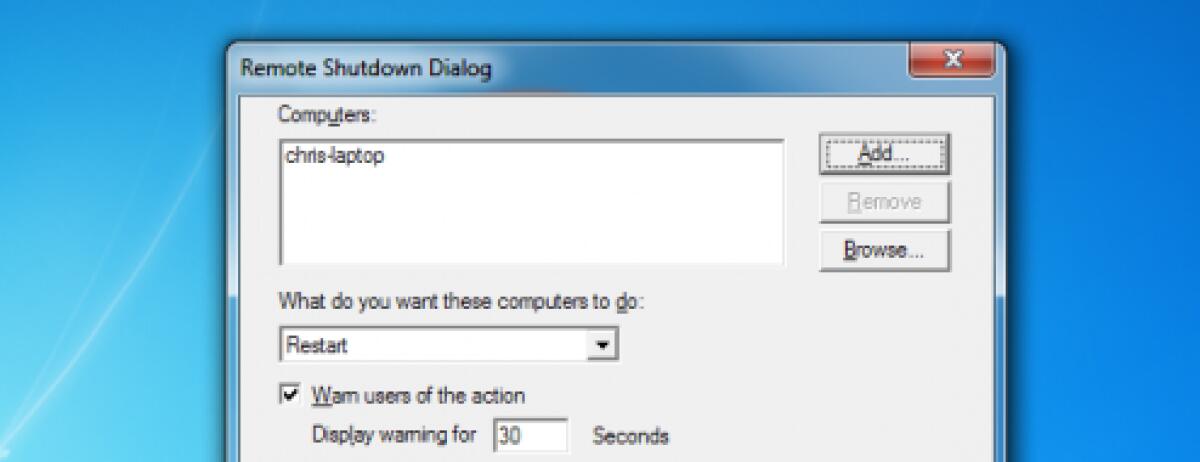
Inserite il seguente comando nel promptche comparirà:
Dalla finestra di spegnimento remoto, potete specificare se volete spegnere o riavviare il sistema.

Spegnere o riavviare Windows in remoto da Linux
Una volta impostato il computer che volete spegnere in remoto, potete anche spegnerlo da un sistema Linux.
Per procedere, però, sul vostro computer Linux avrete bisogno del pacchetto samba-common installato. Potete installarlo su Ubuntu con il seguente comando:
sudo apt-get install samba-common
Una volta fatto, usate il seguente comando dal terminale:
net rpc shutdown -I indirizzoIP -u user%password
Rimpiazzate indirizzoIP con l’indirizzo IP numerico del computer Windows, lo user col nome utente dell’account con permessi di amministratore del computer remoto e come password usate la password di tale account.
Potete eventualmente aggiungere un’opzione -r al comando se volete che il computer si riavvii invece di spegnersi.

Bene, abbiamo visto insieme, dunque, come spegnere o riavviare Windows in remoto con un altro PC Windows o con Linux.
La procedura, per quanto possa sembrare "lunga", è veramente semplice e veloce da seguire e non richiederà più di 5 minuti.
👉 Iscriviti al canale WhatsApp di YourLifeUpdated
Ricevi solo le notizie e le guide più importanti, senza spam.
Hai bisogno di aiuto o consigli rapidi?
💬 Supporto diretto: entra nel gruppo Telegram – CLICCA QUI
👥 In alternativa, unisciti al nostro Gruppo Facebook
🔥 Le migliori offerte tech, ogni giorno
💰 Unisciti al gruppo OFFERTE TECH (oltre 16.000 utenti)
Seleziono solo offerte davvero convenienti per farti risparmiare tempo e denaro.
Seguici anche qui:
📰 Google News o Facebook – per non perdere nessuna novità
🎥 YouTube – recensioni oneste, test e guide pratiche
💡 Vuoi risparmiare su Amazon?
🚀 Prova Amazon Prime gratis oppure
🛒 scopri le migliori offerte Amazon di oggi


