
Come Trovare l'indirizzo IP di tutti i Router
Se a casa avete un router e dovete sapere qual'è il suo indirizzo IP, ecco la guida che fa per voi per scoprire in pochi click l'indirizzo di qualsiasi router installato a casaGuida per conoscere l'in...

Se a casa avete un router e dovete sapere qual'è il suo indirizzo IP, ecco la guida che fa per voi per scoprire in pochi click l'indirizzo di qualsiasi router installato a casa
Guida per conoscere l'indirizzo IP del Router di qualsiasi operatoreSe hai una connessione internet a casa hai sicuramente un router che vi permette di accedere alla rete e spesso può essere necessario avere l'indirizzo IP assegnato magari per configurare la rete interna, accedere alle impostazioni ed altro.
Un router, sia Wifi che con rete cablata con cavi, che sia ADSL o fibra, avrà assegnato un indirizzo IP ed oggi andiamo a vedere come scoprirlo.
Conoscere indirizzo IP del router o del Default Gateway
Per conoscere l'indirizzo IP del router di casa non è necessario essere sistemisti, hacker o esperti ma tramite un comando potrete scovalo in pochi click.
Infatti collegandoci al router potremo:
- Modificare la password del Wifi
- Cambiare nome della nostra Wifi
- Personalizzare il Wifi
- Modificare i DNS
- Cambiare i parametri di accesso ad internet
- Abilitare il Firewall
- molto altro
Trovare l'indirizzo IP del router di casa [Guida]
Per trovare l'IP del router di casa è necessario digitare il comando IPCONFIG. da terminale nel Prompt dei Comandi di Windows.
Cos'è il comando IPCONFIG?
In informatica, IPCONFIG (configurazione del protocollo Internet) su Windows è un'applicazione richiamabile da terminale che visualizza tutti i valori di configurazione di rete TCP / IP nelle schede di rete installate sul dispositivo e si possono anche modificare le impostazioni DHCP (Dynamic Host Configuration Protocol) e DNS (Domain Name System).
Conoscere l'IP del router di casa dal CMD con il comando IPCONFIG
Fatta questa doverosa premessa, per accedere al comando IPCONFIG dobbiamo usare il Prompt dei comandi di Windows. Possiamo accedere al Prompt dei comandi di Windows scrivendo CMD in Esegui o Cerca programmi e File oppure in Cortana e poi avviare il Prompt cliccando sulla piccola icona nera.
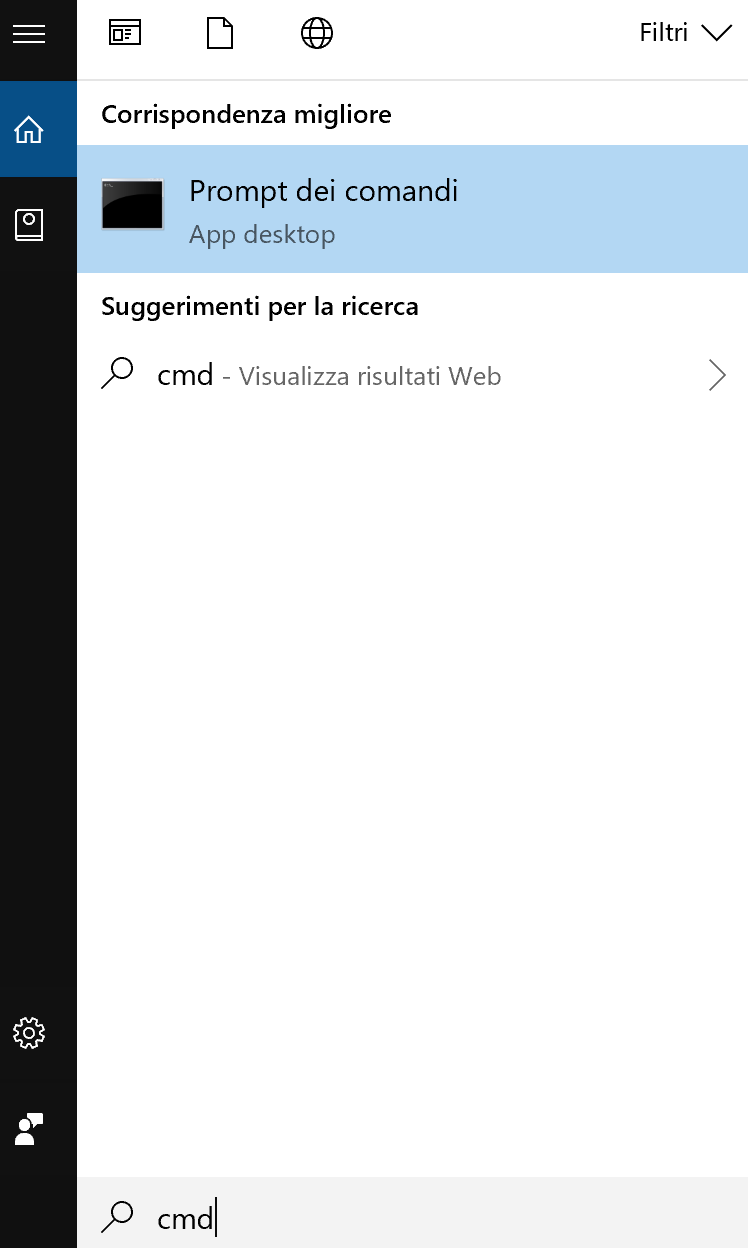
Una volta che siamo nel prompt è sufficiente digitare il seguente comando, per conoscere l'IP del router di casa:
IPCONFIG
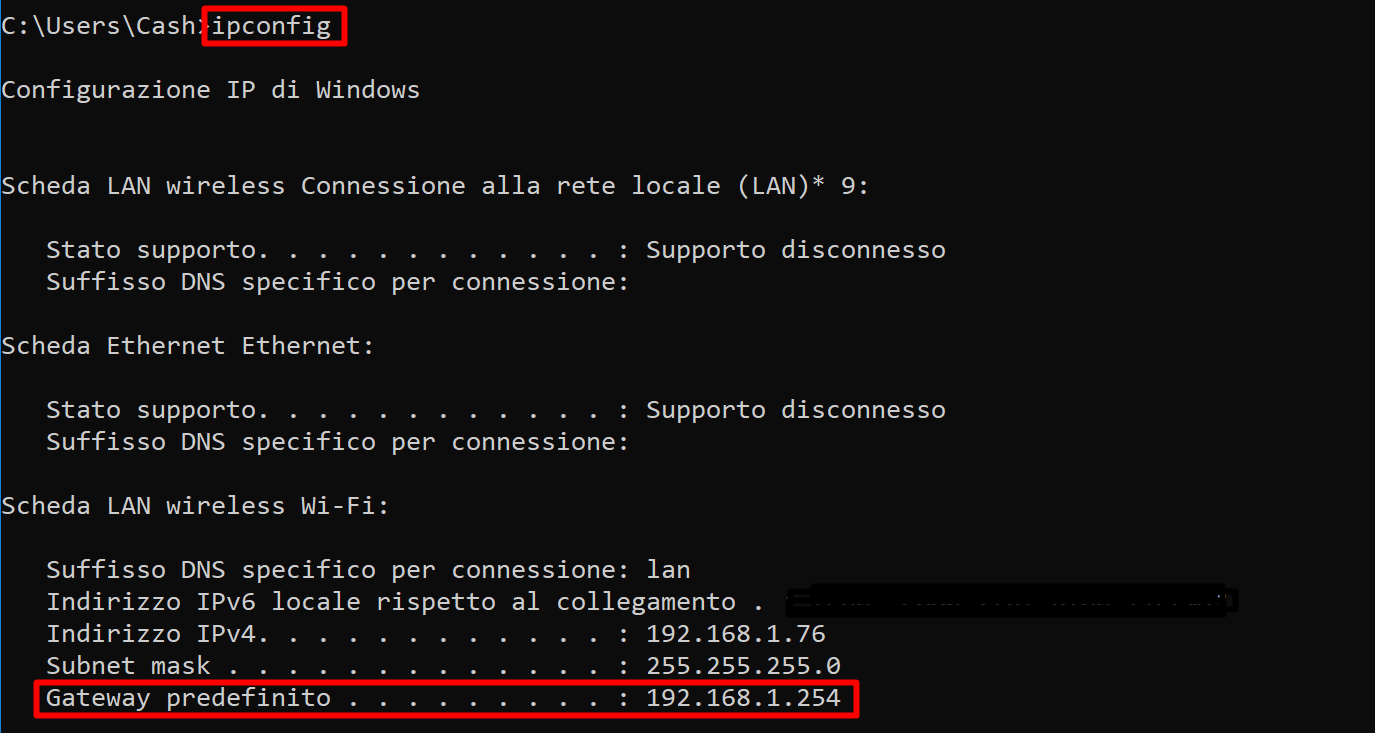
In risposta, come si vede nell'immagine presente in apertura articolo riceverete l'IP del tuo PC e del router che è composto da 32 bit (4 byte) suddiviso in 4 gruppi da 8 bit ad esempio 1.1.1.1 o 152.156.111.001.
La voce che interessa a noi è Gateway predefinito...................: dove a lato è presente l'IP del router di casa del nostro operatore telefonico o personalizzato come TIM, Fastweb, Infostrada, Vodafone, Telecom ed altri.
Ora se inserite nel vostro browser, ad esempio Chrome, l'indirizzo IP indicato, nel mio caso è 192.168.1.254, accederete alle impostazioni del router.
👉 Iscriviti al canale WhatsApp di YourLifeUpdated
Ricevi solo le notizie e le guide più importanti, senza spam.
Hai bisogno di aiuto o consigli rapidi?
💬 Supporto diretto: entra nel gruppo Telegram – CLICCA QUI
👥 In alternativa, unisciti al nostro Gruppo Facebook
🔥 Le migliori offerte tech, ogni giorno
💰 Unisciti al gruppo OFFERTE TECH (oltre 16.000 utenti)
Seleziono solo offerte davvero convenienti per farti risparmiare tempo e denaro.
Seguici anche qui:
📰 Google News o Facebook – per non perdere nessuna novità
🎥 YouTube – recensioni oneste, test e guide pratiche
💡 Vuoi risparmiare su Amazon?
🚀 Prova Amazon Prime gratis oppure
🛒 scopri le migliori offerte Amazon di oggi


